
🌐 ご利用可能な環境
HITO-Linkリクルーティング一括管理版
👨💼 ご利用可能な権限
- 採用担当権限
- 採用担当(フロー限定)権限
💡 求人とは
求人を作成すると、紹介会社担当者やHITO-Link求人ページ、Indeedに公開し、応募を集めることができます。また、登録・更新時には紹介会社担当者へメール通知を送ることも可能です。
さらに、媒体自動連携をご利用のお客様は、連携用求人を作成することで、求人情報を応募者に紐づけて取り込むことができます。
求人を登録する
1.メインメニュー>求人>求人登録 を開きます。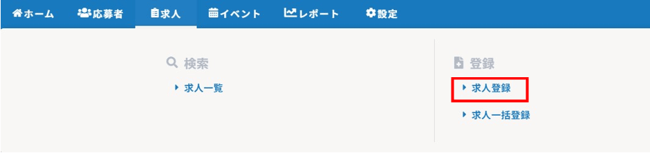
2.求人登録画面で必要事項を入力し、〔上記の内容で登録〕をクリックをすると登録完了です。入力項目については、各項目説明を確認してください。
🔍 ヒント
〔下書き保存〕ボタンは、求人情報の新規登録時に表示されます。求人登録画面のフッターにある〔下書き保存〕を押下すると、下書き保存できます。
下書き保存するには、以下4項目の入力が必要です。
- 求人名(管理用)
- 募集企業名
- 選考フロー
- 担当者
※その他の必須項目が未入力でも、上記4項目が入力されていれば保存できます。
下書き保存した求人を登録する場合
一度下書き保存すると、〔登録〕ボタンの表記が〔更新〕に変わります。
下書き中の求人を登録する際は、〔更新〕ボタンを押下してください。
※求人を登録後は、〔下書き保存〕 ボタンは表示されなくなります。
登録済みの求人を編集する場合
登録済みの求人の編集画面でも、〔登録〕ボタンではなく〔更新〕ボタンが表示されます。編集後は、〔更新〕ボタンを押下して変更内容を保存してください。
求人登録画面 各項目説明
求人の各入力項目について説明します。
基本設定
管理情報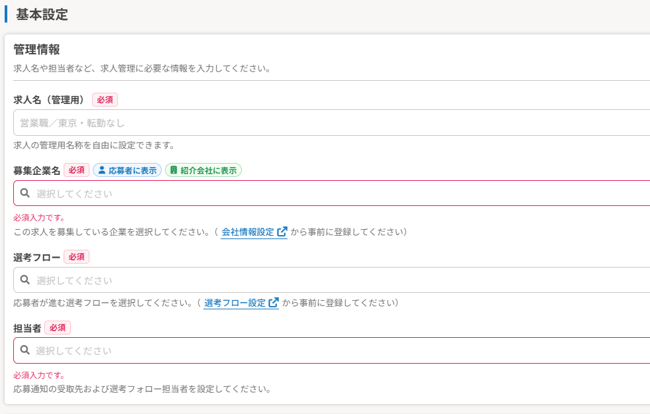
| 項目名 | 必須 | 説明 |
| 求人名(管理用) | 〇 | HITO-Link内で管理する求人名を入力します。 ※外部公開はされません。 |
| 募集企業名 | 〇 |
作成済みの企業情報から、求人募集を行う企業を選択します。初期値には代表企業名が設定されています。
|
| 選考フロー | 〇 | 求人応募時に自動で応募者に設定される選考フローを選択します 。 |
| 担当者 | 〇 | 担当者に設定された方が応募者のフォロー担当となり、応募・推薦があった際に通知を受け取ります。 ※面接官権限のアカウントは設定できません。 |

公開設定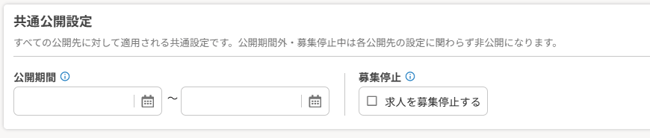
| 項目名 | 必須 | 説明 |
| 公開期間 | 公開期間を入力します。空欄のままでも設定可能です。 | |
| 募集停止 | 〔求人を募集停止する〕にチェックを入れると、公開先に掲載されなくなります。 ※募集停止状態でもシステム内で応募者を登録することは可能です。 |
🔍 ヒント
各項目の公開先は、項目名の横に表示されるアイコンからご確認いただけます

公開先ステータス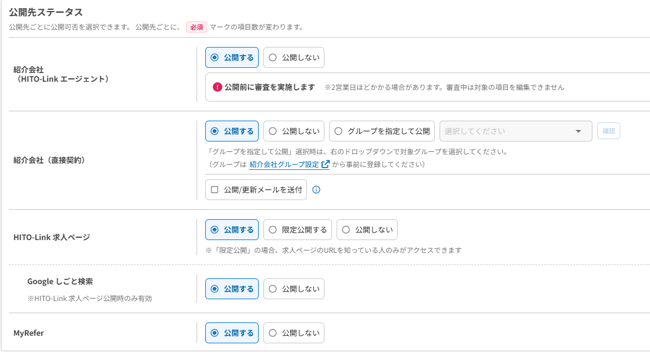
設定詳細は公開先別の求人作成方法をご確認ください。
社内メモ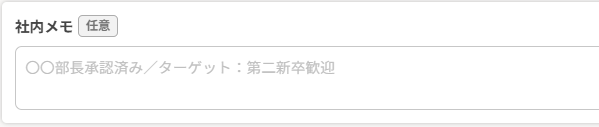
| 項目名 | 必須 | 説明 |
| 社内メモ | 社内で管理するためのメモ欄としてご利用ください。 ※外部には公開されません。 |
公開先別の求人登録方法
公開先によって入力項目や設定が異なります。
詳細は以下の各ページをご確認ください。
紹介会社(HITO-Linkエージェント)に公開する求人を登録する
HITO-Linkエージェントとは?求人公開から入社報告までの流れについて