
🌐 ご利用可能な環境
HITO-Linkリクルーティング一括管理版
👨💼 ご利用可能な権限
- 採用担当権限
- 採用担当(フロー限定)権限
💡媒体自動連携用の求人とは
媒体自動連携では、求人媒体から応募者データをHITO-Linkに自動で取り込むことができます。
ただし、求人媒体の応募者データには、HITO-Linkで使用する選考フローやフォロー担当者の情報は含まれていません。そのため、応募者を取り込む際にこれらの情報を自動で設定するには、媒体の求人と紐付ける求人を、あらかじめHITO-Linkに作成しておく必要があります。
応募者がこの求人に紐づいて取り込まれることで、求人に設定された選考フローやフォロー担当者が応募者に反映されます。

媒体自動連携用の求人を登録する
1.メインメニュー>求人>求人登録 をひらきます。
2.求人登録画面で必要事項を入力し、〔上記の内容で登録〕をクリックして登録完了です。
🔍 ヒント
〔下書き保存〕ボタンは、求人情報の新規登録時に表示されます。求人登録画面のフッターにある〔下書き保存〕を押下すると、下書き保存できます。
※求人を登録後は、〔下書き保存〕 ボタンは表示されなくなります。
下書き保存するには、以下4項目の入力が必要です。
- 求人名(管理用)
- 募集企業名
- 選考フロー
- 担当者
※その他の必須項目が未入力でも、上記4項目が入力されていれば保存できます。
下書き保存した求人を登録する場合
一度下書き保存すると、〔登録〕ボタンの表記が〔更新〕に変わります。
下書き中の求人を登録する際は、〔更新〕ボタンを押下してください。
※求人を登録後は、〔下書き保存〕 ボタンは表示されなくなります。
登録済みの求人を編集する場合
登録済みの求人の編集画面でも、〔登録〕ボタンではなく〔更新〕ボタンが表示されます。編集後は、〔更新〕ボタンを押下して変更内容を保存してください。
求人登録画面 各項目説明
求人の各入力項目について説明します。
基本設定
管理情報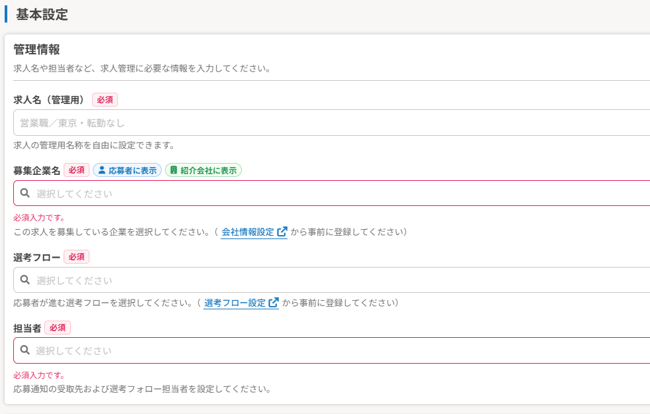
| 項目名 | 必須 | 説明 |
| 求人名(管理用) | 〇 | HITO-Link内で管理する求人名を入力します。 ※外部公開はされません。 |
| 募集企業名 | 〇 |
作成済みの企業情報から、求人募集を行う企業を選択します。初期値には代表企業名が設定されています。
|
| 選考フロー | 〇 | 求人応募時に自動で応募者に設定される選考フローを選択します。 |
| 担当者 | 〇 | 担当者に設定された方が応募者のフォロー担当となり、応募・推薦があった際に通知を受け取ります。 ※面接官権限のアカウントは設定できません。 |
公開設定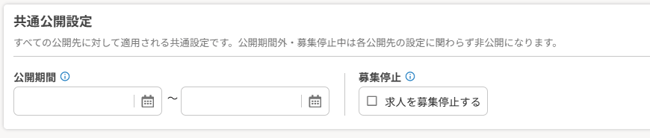
| 項目名 | 必須 | 説明 |
| 公開期間 | 公開期間を入力します。空欄のままでも設定可能です。 | |
| 募集停止 | 〔求人を募集停止する〕にチェックを入れると、公開先に掲載されなくなります。 ※募集停止状態でもシステム内で応募者を登録することは可能です。 |
🔎 ヒント
-
「求人を募集停止する」にチェックが入っていても、紐づけは可能です。
ただし、AMBI、Wantedly、Jobmedleyは、募集停止の状態では紐づきません。 -
求人が下書き保存状態の場合は、紐づきません。
-
応募者の応募日が公開期間内でも、取り込みのタイミングによっては紐づかないことがあります。
公開期間が重複する求人がない場合は、HITO-Link側の求人の公開終了日を、媒体側の求人の公開終了日より後の日付に設定してください。
例)媒体側の求人公開終了日の夜間に応募があった場合
HITO-Linkへの取り込みには時間差があるため、求人公開終了日の翌日に応募者情報が取り込まれることがあります。この場合、公開終了日の翌日の応募として認識されるため、HITO-Link側と媒体側の公開終了日を同じ日付に設定していると、紐づかなくなります。
公開先ステータス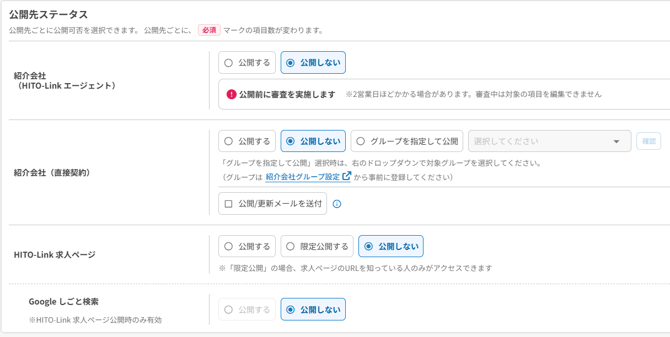
媒体自動連携用の求人については、公開先ステータスは設定不要です。
社内メモ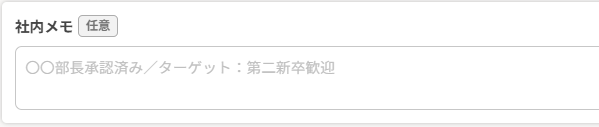
| 項目名 | 必須 | 説明 |
|
| 社内メモ |
社内で管理するためのメモ欄としてご利用ください。 |
||
媒体の自動連携
媒体連携用項目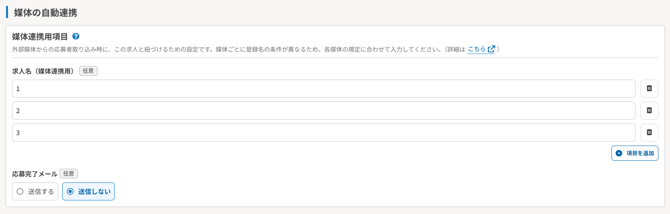
| 項目名 | 必須 | 説明 |
| 求人名(媒体連携用) | 〇 |
求人媒体からの応募者取り込み時に、この求人と紐づけるための名称を入力します。媒体ごとに登録名の条件が異なるため、各媒体の規定に合わせて入力してください。
|
| 応募完了メール |
送信する/送信しないから選択します。 送信するを選択した際は、送信するメッセージテンプレートを選択します。 |
🔍 ヒント
1つのHITO-Link求人に複数の媒体側求人を紐づけることが可能です。
1つのHITO-Link求人に対して「求人名(媒体連携用)」項目を複数設定できます。
ただし、1つの求人に設定できる選考フローは1つのみです。
媒体側の求人ごとに選考フローが異なる場合は、選考フローごとにHITO-Linkの求人を作成してください。
求人の紐づけに失敗した場合は
求人を正しく登録している場合は、求人に設定された情報が応募者に反映された状態で取り込まれます。求人を正しく登録できていない場合は、応募者が求人に紐づかず、求人とフォロー担当者は「空欄」、選考フローは「未設定」で取り込まれます。
求人に紐づいて取り込まれない場合は、以下の関連コンテンツを確認の上、求人を正しく修正してください。▼関連コンテンツ
自動取り込みした応募者が求人に紐づいていない原因を確認する
応募完了メールに使用できるメッセージタグは以下からご確認ください。
アンケートに関するタグは送信できません。
▼関連コンテンツ
⚠️ 注意点
応募完了メールに関する注意点
-
応募完了メールはを「送信する」に設定している場合、応募者がHITO-Linkに取り込まれた時に即時送信されます。
夜間など、特定の時間帯にメールが送信されないように設定することもできます。この時間帯に取り込まれた応募者へのメールは、送信可能な時間になり次第、自動で送信されます。
設定をご希望の場合は、サポートデスクまでご連絡ください。
例)20:00-09:00を送信不可と設定した場合
20:00〜翌9:00に取り込まれた応募者への応募完了メールは、9:00以降に送信されます。 - 応募者取込時に求人の紐づけに失敗すると、応募完了メールは送信されません。
必要に応じて手動でメール送信してください。 - 初回取り込み時に過去の応募者も含めて取り込みを行う場合、応募完了メールを「送信する」に設定していると、過去の応募者にも応募完了メールが送信されますので、ご注意ください。
求人を更新する
1.メインメニュー>求人>求人一覧 を開きます。
2.対象の求人名をクリックして求人登録画面を開きます。
3.必要事項を入力し、〔登録〕をクリックして登録完了です。
求人を媒体自動連携の紐付け対象外にする
以下いずれかの方法で媒体自動連携の紐付け対象外にしてください。
- 共通公開設定で、公開期間の終了日を過去日にする
- 共通公開設定で、「求人を削除する」にチェックを入れる
- 媒体連携用項目で、「求人名(媒体連携用)」を空欄にする
▼共通公開設定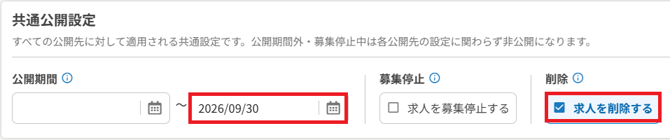
▼媒体連携用項目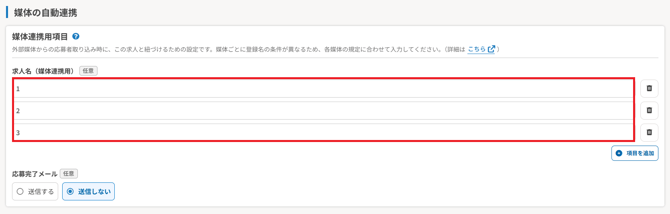
▼求人が応募者に紐づくかどうかは、以下の表をご確認ください。
| 求人の状態 |
自動連携の応募者 |
AMBI・Wantedly・Jobmedleyの応募者 |
| 下書き保存 | 紐づかない | 紐づかない |
| 募集停止 | 紐づく | 紐づかない |
| 削除済み | 紐づかない | 紐づかない |
| 公開期間外 | 紐づかない | 紐づかない |
🔍 ヒント
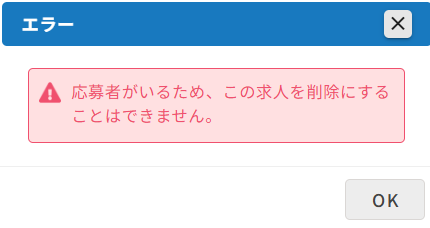
既に応募者が紐づいている求人は削除できません。
求人を削除しても、メインメニュー>求人>求人一覧 では検索が可能です。
求人の設定内容に応じて、公開状況や公開期間を指定して検索してください。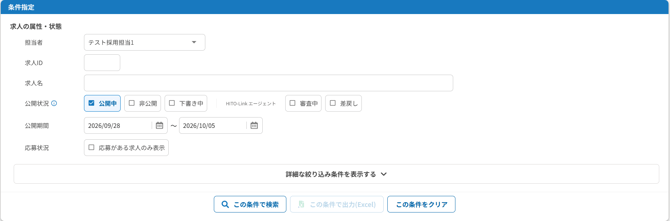
▼関連コンテンツ