🌐 ご利用可能な環境
HITO-Linkリクルーティング一括管理版
👨💼 ご利用可能な権限
- 採用担当権限
- 採用担当(フロー限定)権限
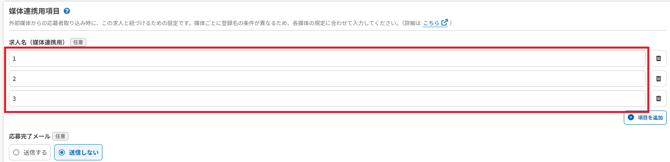
💡 求人名(媒体連携用)とは
媒体自動連携では、求人媒体から応募者データをHITO-Linkに自動で取り込むことができます。
ただし、求人媒体の応募者データには、HITO-Linkで使用する選考フローやフォロー担当者の情報は含まれていません。そのため、応募者を取り込む際にこれらの情報を自動で設定するには、媒体の求人と紐付ける求人を、あらかじめHITO-Linkに作成しておく必要があります。
応募者がこの求人に紐づいて取り込まれることで、求人に設定された選考フローやフォロー担当者が応募者に反映されます。
その紐付けに必要な項目が「求人名(媒体連携用)」です。
このページでは、「媒体紐付けアップロードフォーマット」を使用して、複数の求人の「求人名(媒体連携用)」を一括で登録・変更・削除する方法をご案内します。
🔍 ヒント
- 「求人名(媒体連携用)」には、各媒体で紐付けに使用する項目の値を、完全一致で入力してください。条件が一致すると、取り込まれた応募者がHITO-Linkの該当求人への応募者として自動で登録されます。
▼関連コンテンツ
自動取込可能な求人媒体一覧

- 媒体自動取込のご利用には、お申込みが必要です。
新規で設定したい媒体がある場合は、依頼フォームにてご連絡ください。
▼関連コンテンツ
⚠️ 注意
- 「求人アップロードフォーマット」では、「求人名(媒体連携用)」を更新できません。「求人名(媒体連携用)」の一括更新には、「媒体紐付けアップロードフォーマット」を使用してください。
- 求人を一括で新規登録し、あわせて「求人名(媒体連携用)」も登録する場合は、次の2つのフォーマットを使用します。
・求人の新規登録:求人アップロードフォーマット
・求人名(媒体連携用)の登録:媒体紐付けアップロードフォーマット
※「求人アップロードフォーマット」は下記よりダウンロードしてください
▼関連コンテンツ
複数の求人の「求人名(媒体連携用)」を新規登録する
1.「媒体紐付けアップロードフォーマット」を出力する
メインメニュー>求人>求人一覧 をひらきます。
対象の求人にチェックを入れ、「媒体紐付けアップロードフォーマット出力」を選択し、〔実行〕をクリックして媒体紐付けアップロードフォーマットを出力します。

2.フォーマットに必要事項を入力する
出力したフォーマットに「求人名(媒体連携用)」を入力し、保存します。

🔎 ヒント
- 「求人ID」と「求人名(媒体連携用)」は必須入力です。
- 1つの求人に複数の「求人名(媒体連携用)」を設定する場合は、行を追加して入力してください。
- 1つの求人に、同じ名称の「求人名(媒体連携用)」を複数登録することはできません。
- 「求人名(媒体連携用)」を空白で登録することはできません。
- このフォーマットでは「求人名(管理用)」を更新できません。更新する場合は、「求人アップロードフォーマット」を使用してください。
▼項目説明
| 項目名 | 説明 | 入力制限 |
| 求人ID |
登録済みの求人を出力すると、求人IDが記載された状態で出力されます。 求人IDを削除・変更しないでください。 |
必須入力 |
| 求人名(管理用) | HITO-Link内で表示・管理する求人名が入力されています。 ※「媒体紐付けアップロードフォーマット」では更新できません。更新する場合は、「求人アップロードフォーマット」を使用してください。 |
字数制限なし(改行不可) |
| 求人名(媒体連携用) |
求人媒体の応募者データをHITO-Linkの求人に紐付けるために入力する項目です。 紐付け条件は媒体によって異なります。 ▼関連コンテンツ |
必須入力 |
3.「媒体紐付けアップロードフォーマット」をアップロードする
メインメニュー>求人>媒体紐付け一括登録 をひらきます。
「ファイルの選択」をクリックし、作成した Excel ファイルを選択して〔開く〕をクリックします。

選択したファイルが表示されていることを確認し、〔アップロード〕をクリックします。
これでアップロードは完了です。
複数の「求人名(媒体連携用)」を追加・変更する
1.「媒体紐付けアップロードフォーマット」を出力する
メインメニュー>求人>求人一覧 をひらきます。
対象の求人にチェックを入れ、「媒体紐付けアップロードフォーマット出力」を選択し、〔実行〕をクリックして、媒体紐付けアップロードフォーマットを出力します。
2.「媒体紐付けアップロードフォーマット」の追加・変更箇所を記載する
出力したExcelファイルを開き、「求人名(媒体連携用)」を追加・変更して保存します。
※複数の求人名(媒体連携用)を設定したい場合は、行を追加して入力してください
3.「媒体紐付けアップロードフォーマット」をアップロードする
メインメニュー>求人>媒体紐付け一括登録 をひらきます。
「ファイルの選択」をクリックし、編集したExcelファイルを選択して〔開く〕をクリックします。
選択したファイルが表示されていることを確認し、〔アップロード〕をクリックします。
これでアップロードは完了です。
複数の求人の「求人名(媒体連携用)」を削除する
1.「媒体紐付けアップロードフォーマット」を出力する
メインメニュー>求人>求人一覧 をひらきます。
対象の求人にチェックを入れ、「媒体紐付けアップロードフォーマット出力」を選択し、〔実行〕をクリックして、媒体紐付けアップロードフォーマットを出力します。
2.「媒体紐付けアップロードフォーマット」を修正する
出力したExcelファイルを開き、削除する「求人名(媒体連携用)」が記載されている行を、行ごと削除して保存します。 セルの値だけを削除するのではなく、必ず行ごと削除してください。 
3.「媒体紐付けアップロードフォーマット」をアップロードする
メインメニュー>求人>媒体紐付け一括登録 をひらきます。
「ファイルの選択」をクリックし、編集したExcelファイルを選択して〔開く〕をクリックします。
選択したファイルが表示されていることを確認し、〔アップロード〕をクリックします。
これでアップロードは完了です。
🔎 ヒント
求人に紐づいた「求人名(媒体連携用)」をすべて削除する場合
1つの求人に紐付いた「求人名(媒体連携用)」をすべて削除する場合は、アップロードではなく、該当する求人の画面から削除してください。