
🌐 ご利用可能な環境
HITO-Linkリクルーティング一括管理版
👨💼 ご利用可能な権限
- 採用担当権限
- 採用担当(フロー限定)権限
≡ 目次
💡 媒体自動取り込みの求人紐づけとは
【手順1】求人に紐づかずに取り込まれた応募者の確認方法
【手順2】紐づかない原因詳細を確認する
「紐づけ先の求人が見つかりませんでした」
「複数の求人が見つかりました」
【手順3】紐づかずに取り込まれた応募者に求人の情報を反映させる
💡 媒体自動取り込みの求人紐づけとは
求人媒体から取り込まれた応募者情報には、HITO-Linkの求人と紐づくことによって、求人に設定されている選考フローや採用担当者が自動で紐づきます。
紐づけ求人が作成されていなかったり、正しく設定されていないなどで紐づけに失敗すると、選考フローが「未設定」で取り込まれます。
このマニュアルでは応募者情報が求人に紐づいていない場合の原因の確認手順について解説します。

【手順1】求人に紐づかずに取り込まれた応募者の確認方法
ホーム>自動取込 求人未設定 をクリック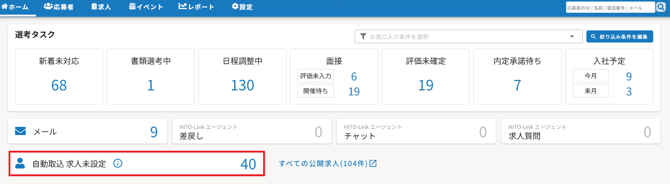
検索ボタンをクリックすると、すべての求人に紐づかずに取り込まれた応募者を確認できます。
紐づかなかった原因毎に検索も可能です。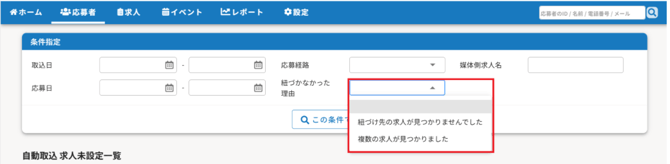
紐づかなかった理由の確認は、以下をご確認ください。
「紐づけ先の求人が見つかりませんでした」
「複数の求人が見つかりました」
🔍 ヒント
当機能を使用できるのは、採用担当権限のみとなります。
採用担当(フロー限定)、面接担当権限の方は使用できません。
⚠️ 注意
-
紐づかずに取り込まれたか否か判定対象となる応募者は、2025年11月14日以降の応募者のみとなります。それ以前に取り込まれた応募者は判定ができかねます。
【手順2】紐づかない原因詳細を確認する
「紐づけ先の求人が見つかりませんでした」
-
求人が作成されているか確認する
まずは紐づけ用の求人が作成されているか、求人情報一覧から確認します。
1.メインメニュー>求人>求人一覧 をクリックします。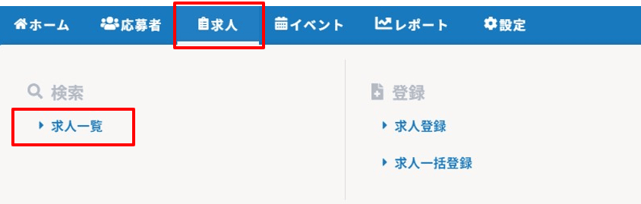
2.任意の条件を指定し、〔この条件で検索〕をクリックします。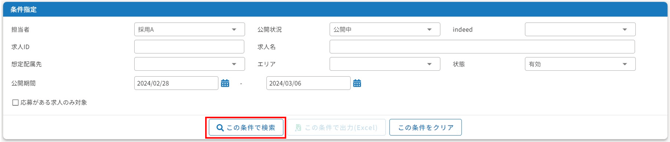
3.検索結果から、今回紐づけたい求人が作成されているか確認します。
(「求人名」の見出しをクリックして昇順・降順で並び替えができます)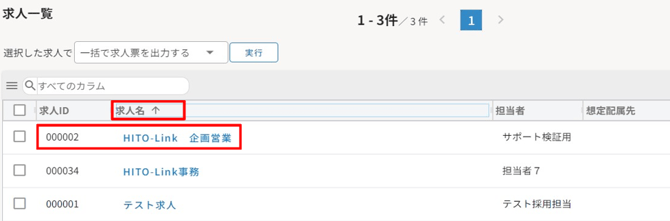
▼求人が作成されていない場合
以下マニュアルを参考に求人作成を行ってください。
▼関連コンテンツ
媒体応募者の自動取り込み用に求人を登録する
▼求人が作成されていた場合
求人が作成されている場合は、登録内容が正しくない可能性があります。
以下をご確認ください。
🔍 ヒント
求人が作成されていた場合でも応募者の取り込み日時が求人の作成以前の場合は紐づきません
求人作成をする前に媒体から応募者が取り込まれた場合、紐づく求人がないため応募者が紐づきません。
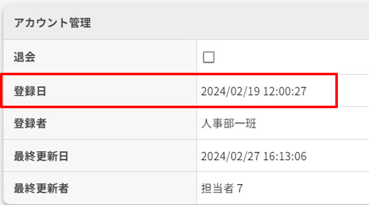
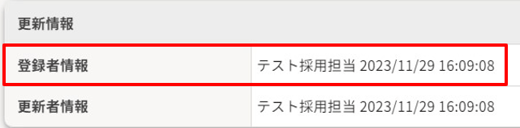
応募者詳細画面の下部より応募者登録日時と、求人詳細画面の下部より求人の登録日時をご確認ください。
▼応募者詳細画面下部の応募者登録日時
▼求人詳細画面下部の求人登録日時
-
求人名が媒体側の求人名称と一致しているか確認する
紐づけるためには、HITO-Link側求人の「求人名媒体サイト(紐づけ)」項目と、媒体側の求人名称の文字列が完全一致している必要があります。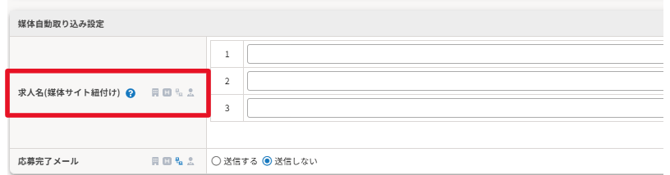
🔍 ヒント
▼関連コンテンツ
自動取り込みが可能な求人媒体と求人媒体ごとの注意点
-
対象媒体によっては、求人の作成単位が異なる場合があります。媒体ごとに登録する内容については以下から対象媒体を選択し、確認してください。
▼関連コンテンツ
自動取込可能な求人媒体一覧
-
応募者の応募日が求人の公開期間内か確認する
応募者の取り込み日が求人の公開期間外になっている場合、紐づけされません。
媒体サイトで掲載中は公開期間内に設定されるように修正してください。

🔍 ヒント
- 非公開にチェックを入れていても紐づけは可能です。
※AMBI、Wantedly、Jobmedleyは非公開にしていたら紐づきません。チェックは外すようお願いします - 削除にチェックが入っていると紐づけできません。
- 応募者の応募日が公開期間内でも、取り込みタイミングにより紐づかないことがあります
期間が重複する求人がない場合は、終了日を掲載中の求人より長めに設定してください。
例)媒体側の求人公開終了日の夜間に応募があった場合
HITO-Linkの取り込みに時差が発生するため、取り込みタイミングが求人公開終了日の翌日になることがあります。上記のような場合、公開終了日翌日の応募として認識されてしまい、HITO-Link側求人の公開終了日を媒体側求人と同日で設定していると紐づかなくなります。
「複数の求人が見つかりました」
同じ名称の求人が複数登録されていないか確認する
紐づけ用求人の名称が重複している場合は、対象の求人を確認できます。
〔求人の候補を確認する〕をクリックし、表示された求人IDをクリック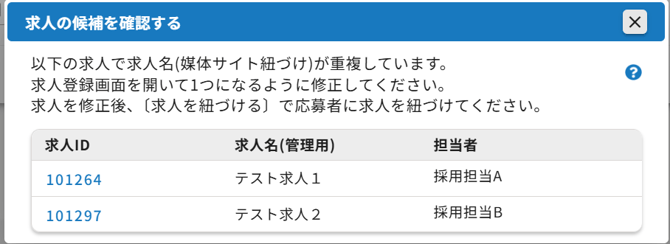
紐づけ用求人の文言が重複していると、求人を正しく紐づけることができないため以下の修正を行ってください。
同じ名称の求人が複数登録されていた場合の対応について
以下いずれかの方法で紐づけ対象としない求人を修正してください。
- 「求人名(媒体サイト紐づけ)」文言を変更する / または空白にする
- 「公開期間」の右側(終了日)を、過去の日付に設定して登録する
※非公開にチェックが入っていても公開期間内の場合は紐づけ対象となりますので公開期間(終了日)を過去にしてください。 - 「削除」にチェックをいれる
🔍 ヒント
求人>求人一覧からも確認することができます。
【求人名】【公開期間】を指定して検索し、検索結果に同じ名称で登録している求人が複数ないかご確認ください。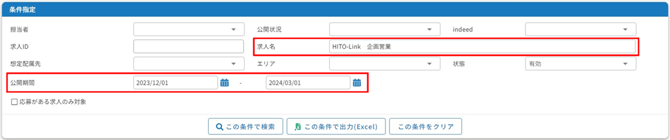
「求人名(表示用)」や「求人名(管理用)」に同じ名称がある場合も検索結果に表示されます。わかりにくい場合は【この条件で出力(Excel)】で対象の求人一覧を出力して、Excel上で比較して確認してください。
【手順3】紐づかずに取り込まれた応募者に求人の情報を反映させる
求人に紐づかない状態で取り込まれた応募者は、「選考フロー」「選考ステップ」「応募求人」「フォロー担当」の項目に、求人の情報が反映されていません。
紐づけに失敗した原因を解消すると、次回以降に取り込まれる応募者は正しく紐づけが行われ、求人の情報が反映されますが、過去に取り込まれた応募者は採用担当者にて、選考フロー・選考ステップ・応募求人・フォロー担当を以下の方法で紐づけてください。
方法2:エントリー情報アップロードフォーマットで一括で紐づける
🔍 ヒント
求人に紐づかない状態で取り込まれた応募者へ応募完了メールを送信する場合は、手動にて送信する必要があります。
▼関連コンテンツ
Q.応募完了メールが送られない応募者がいる原因を確認したい

方法1:自動取込求人未設定一覧から紐づける
1.メインメニュー>応募者>自動取込求人未設定一覧 をひらきます。
一名以上の応募者にチェックを入れると、〔求人を紐づける〕ボタンが活性化します。
🔍 ヒント
複数の応募者を選択して、一つの求人に一度に紐づけることも可能です
〔求人を紐づける〕をクリックすると、求人名・求人ID・選考フローで紐づけたい求人を絞り込むことが可能です。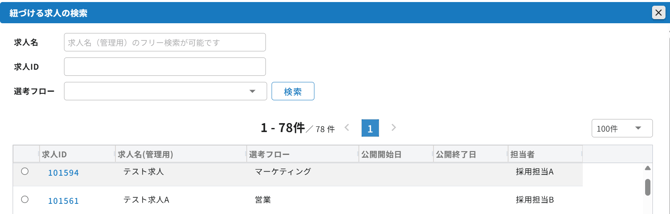
赤枠の選択ボタンをクリックし、下までスクロールし、〔この求人に紐づける〕を選択すると、応募者と求人の紐づけができます。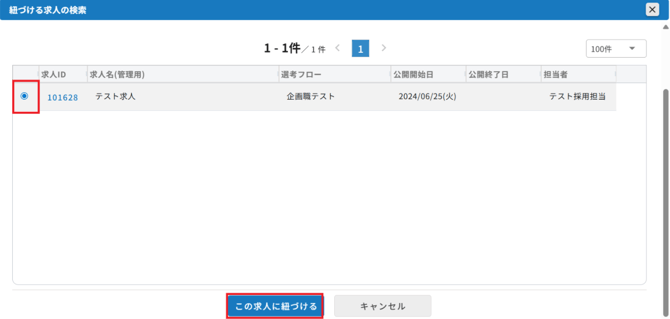
該当の紐づけ用文言にチェックを入れた状態で〔紐づける〕をクリックすると、求人内の求人名(媒体サイト紐付け)の文言が自動更新されます。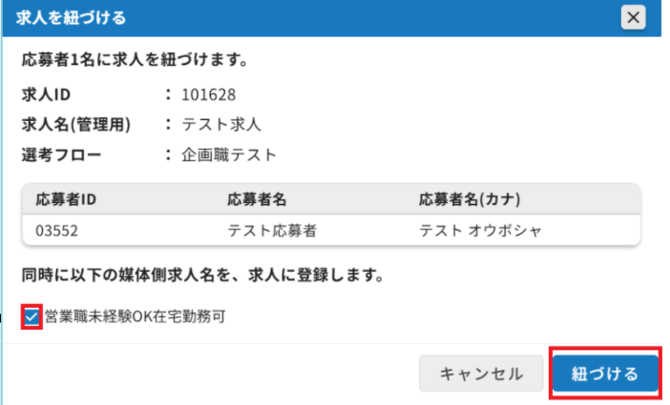

⚠️ 注意
-
AMBI、Jobmedley、Wantedlyについては、取込方法が異なるため自動での紐付の対象外となります。
- 本画面での紐付けをする前に、選考フロー/ステップを別途変更している場合、本画面では求人の紐付けができません。
最初から本画面で紐付けを実施するか、もしくは選考フロー/ステップ、求人、フォロー担当を手動でそれぞれ設定するかのいずれかでご対応ください。
方法2:エントリー情報アップロードフォーマットで一括で紐づける
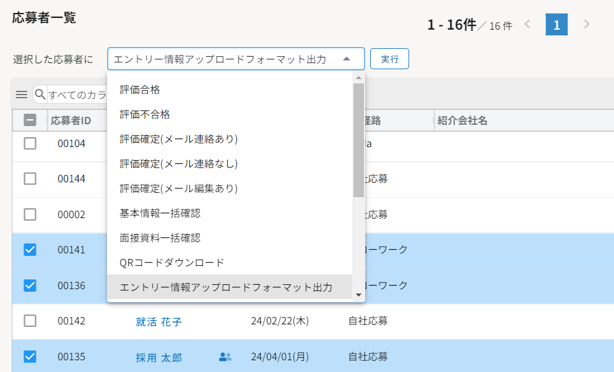
1.メインメニュー>応募者>応募者一覧 より、求人を紐づけたい応募者を検索します。
2.対象の応募者にチェックをいれ、エントリーアップロード情報フォーマットを出力します。
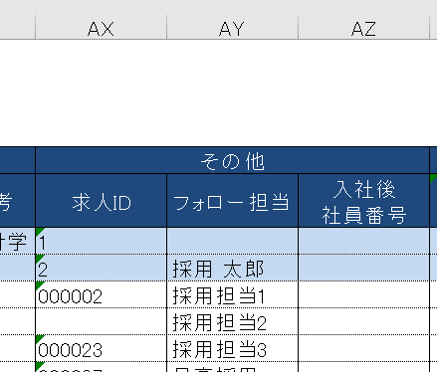
3.アップロードフォーマット内のAX列「求人ID」AY列「フォロー担当」を入力してファイルを保存します。
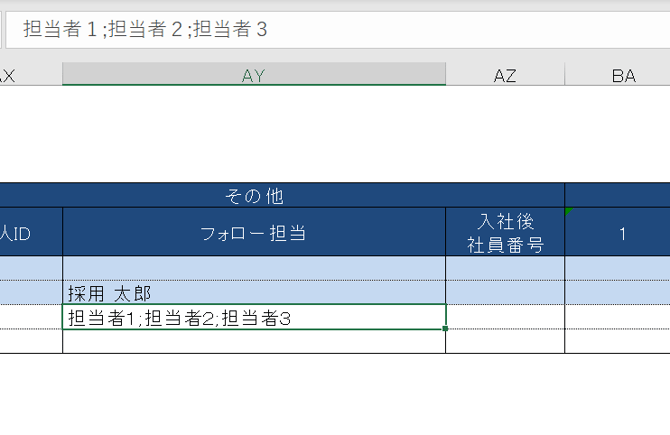
🔍 ヒント
フォロー担当を複数設定したい場合は「;(半角セミコロン)」で区切って入力してください
4.メインメニュー>応募者>応募者一括登録 から、ファイルをアップロードします。
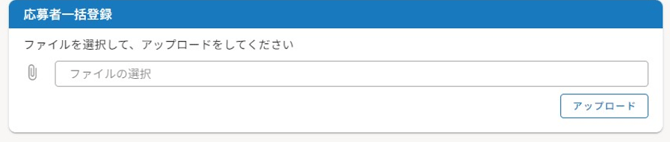
手順詳細や注意点は以下マニュアルもご確認ください。
▼関連コンテンツ
登録済みの応募者情報を更新したい場合
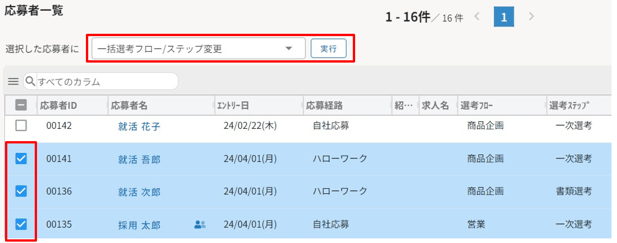
5.選考フロー・ステップはエントリー情報アップロードでは一括更新できないため、
応募者情報一覧画面から更新してください。
▼関連コンテンツ
応募者の選考フロー・選考ステップを一括で変更する