
🌐 ご利用可能な環境
HITO-Linkリクルーティング一括管理版
👨💼 ご利用可能な権限
- 採用担当権限
- 採用担当(フロー限定)権限
💡 HITO-Link求人ページとは
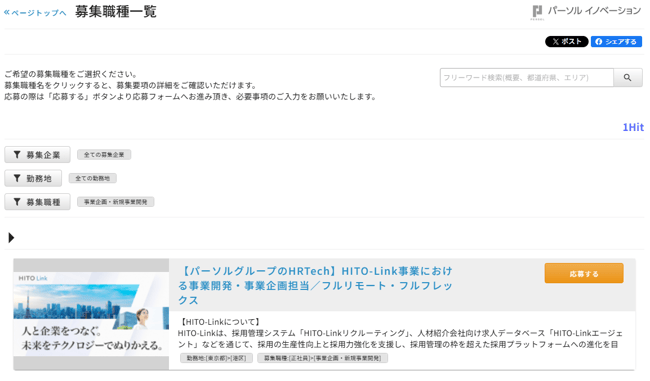
HITO-Link上で作成できるHITO-Link求人一覧・求人詳細・応募フォームの機能です。
自社採用サイトなどからリンクを設定して公開することで、応募者からの応募を受け付けられるようになります。
本ページでは、HITO-Link求人ページに公開する求人の作成方法と更新方法について解説します。
▼関連コンテンツ

HITO-Link求人ページに公開する求人を登録する
1.メインメニュー>求人>求人登録 を開きます。

2.求人登録画面で必要事項を入力し、〔上記の内容で登録〕をクリックして登録完了です。
🔍 ヒント
〔下書き保存〕ボタンは、求人情報の新規登録時に表示されます。求人登録画面のフッターにある〔下書き保存〕を押下すると、下書き保存できます。
※求人を登録後は、〔下書き保存〕 ボタンは表示されなくなります。
下書き保存するには、以下4項目の入力が必要です。
- 求人名(管理用)
- 募集企業名
- 選考フロー
- 担当者
※その他の必須項目が未入力でも、上記4項目が入力されていれば保存できます。
下書き保存した求人を登録する場合
一度下書き保存すると、〔登録〕ボタンの表記が〔更新〕に変わります。
下書き中の求人を登録する際は、〔更新〕ボタンを押下してください。
※求人を登録後は、〔下書き保存〕 ボタンは表示されなくなります。
登録済みの求人を編集する場合
登録済みの求人の編集画面でも、〔登録〕ボタンではなく〔更新〕ボタンが表示されます。編集後は、〔更新〕ボタンを押下して変更内容を保存してください。

求人登録画面 各項目説明
求人の各入力項目について説明します。
基本設定
※基本設定の管理情報・公開設定の入力方法は、以下の関連コンテンツよりご確認ください。
▼関連コンテンツ
公開先ステータス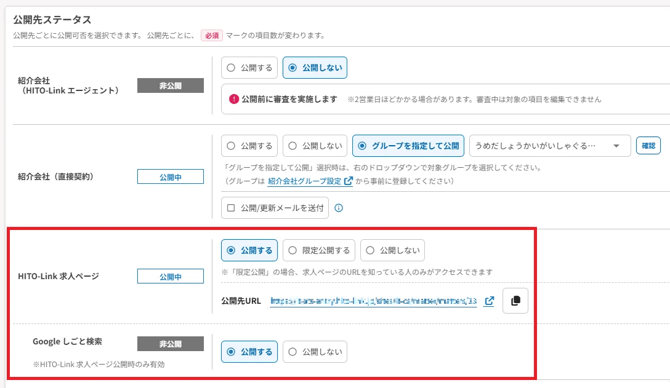
| 項目名 | 必須 | 説明 |
|
| HITO-Link求人ページ | 〇 |
公開する:HITO-Link求人ページに公開します。 |
|
| Googleしごと検索 |
HITO-Link求人ページに公開する場合、Googleしごと検索にも求人を公開できます。 |
||
※公開先ステータスの他項目は、必要に応じて設定してください。
🔍 ヒント
公開先URLを案内した応募者からのみ応募を受け付けたい
公開先ステータスの「HITO-Link求人ページ」項目で「限定公開する」を選択した場合、その求人はHITO-Link求人一覧ページに掲載されません。
求人登録後に発行される「公開先URL」を求職者にメールなどで案内することで、公開先URLを知っている応募者からのみ応募を受け付けることができます。
 ※アルムナイ採用やリファラル採用のシーンで活用できます。
Googleしごと検索とは?
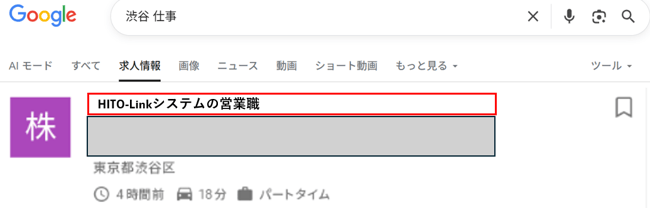
Google検索で「仕事・求人」に関するキーワードを検索した際に、求人情報をまとめて表示する機能です。
求職者は職種や勤務地などを入力することで希望の求人を探しやすくなり、掲載リンクから直接応募できます。
例>Google検索で「渋谷 仕事」と検索した際に、以下のように表示されます。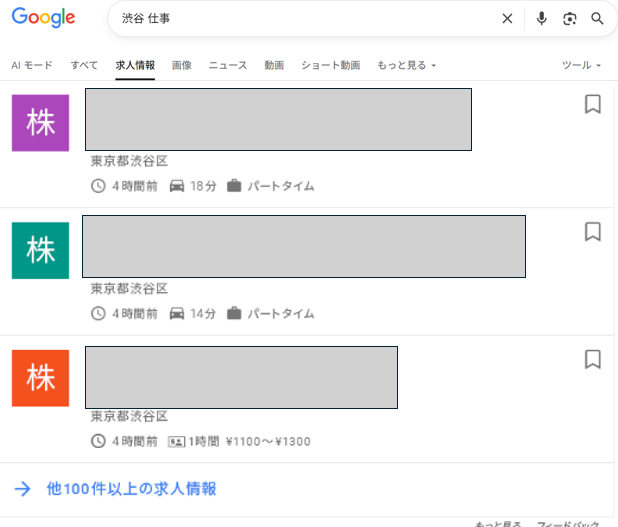
実際の求人掲載イメージ
※Googleしごと検索経由の応募者の応募経路は、「HITO-Link求人ページ経由」の応募と同一になります。
※Googleしごと検索への掲載タイミングは、HITO-Linkでは回答できません。
順次掲載されますので、お待ちください。
Indeedにも求人を公開したい
Indeedへの求人公開方法は、以下の関連コンテンツよりご確認ください。
▼関連コンテンツ
Indeedに公開する求人を登録する
社内メモ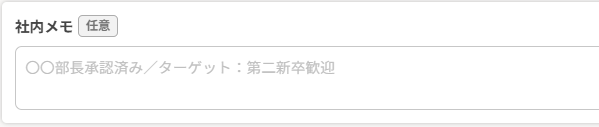
| 項目名 | 必須 | 説明 |
|
| 社内メモ |
社内で管理するためのメモ欄としてご利用ください。 |
||
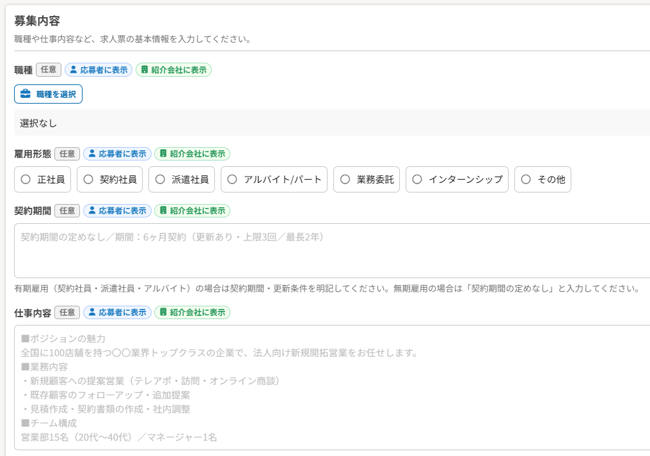
| 項目名 | 必須 | 説明 |
| 職種 | 職種を入力します。 選択肢は以下よりご確認ください。 ▼関連コンテンツ |
|
| 雇用形態 |
雇用形態を以下より選択します。 正社員 |
|
| 契約期間 |
有期雇用(契約社員・派遣社員・アルバイト)の場合は契約期間・更新条件を明記してください。 無期雇用の場合は「契約期間の定めなし」と入力してください。 |
|
| 仕事内容 |
仕事内容を入力します。 |
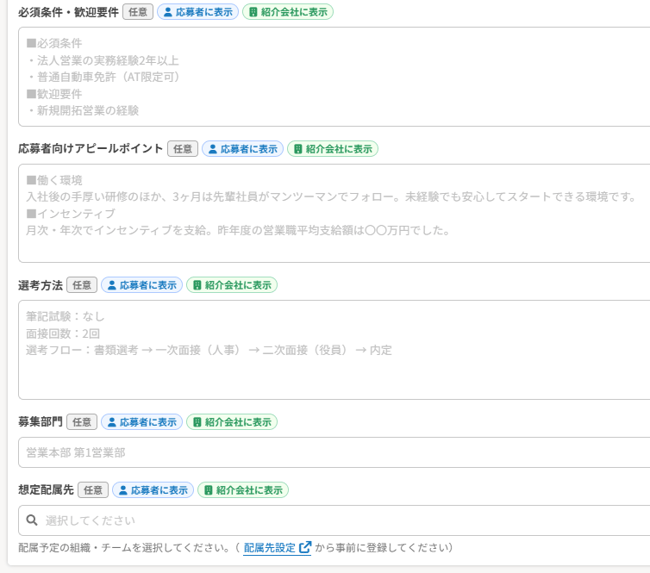
| 必須条件・歓迎要件 | 必須条件・歓迎要件を入力します。 | |
| 応募者向けアピールポイント | 応募者にアピールしたいポイントを入力します。 | |
| 選考方法 |
選考方法を入力します。 |
|
| 募集部門 | 募集部門を入力します。 | |
| 想定配属先 |
想定配属先をプルダウンから選択します。
|
勤務地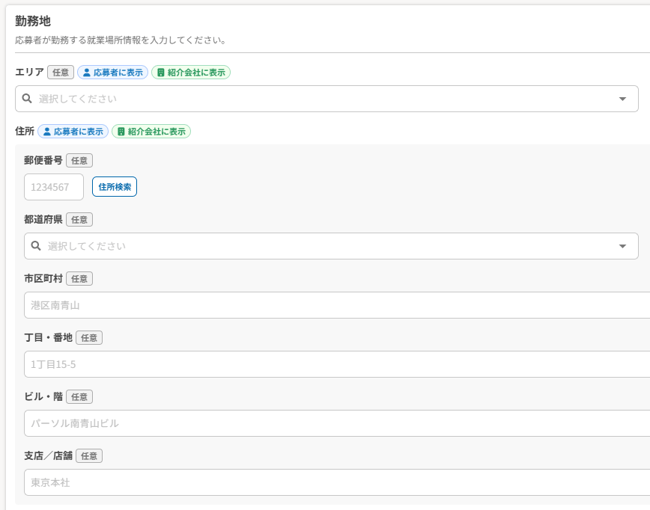
| 項目名 |
必須 | 説明 | |
| エリア |
就業場所のエリアをプルダウンから選択します。
|
||
| 住所 | 郵便番号 |
勤務地の郵便番号を入力します。 |
|
| 都道府県 | 勤務地の都道府県を入力します。 | ||
| 市区町村 | 勤務地の市区町村を入力します。 | ||
| 丁目・番地 | 勤務地の丁目・番地を入力します。 | ||
| ビル・階 | 勤務地のビル名・階層を入力します。 | ||
| 支店/店舗 | 支店名または店舗名があれば入力します。 | ||
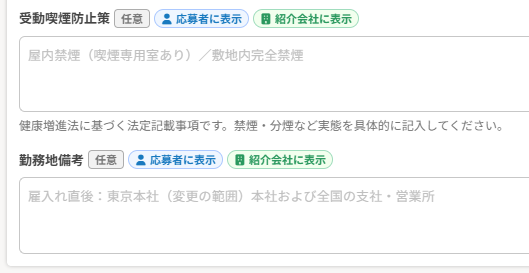
| 項目名 | 必須 | 説明 | |
| 受動喫煙防止策 | 「あり/なし」「屋外(内)禁煙」など、受動喫煙防止の取り組みについて入力します。 | ||
| 勤務地備考 | 勤務地の変更の範囲など、勤務地について補足したい事項を記載します。 | ||
勤務時間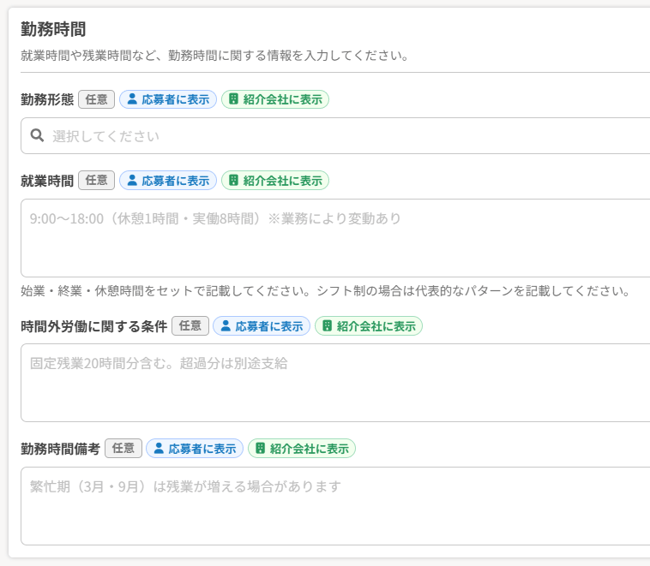
| 項目名 | 必須 | 説明 |
| 勤務形態 |
該当する勤務形態を以下プルダウンから選択します。 |
|
| 就業時間 | 就労時間を記載します。 入力する際は、始業・終業・休憩時間をセットで記載してください。シフト制の場合は代表的なパターンを記載してください。 |
|
|
時間外労働に関する条件 |
時間外労働に関する条件を入力します。
|
|
|
勤務時間備考 |
繁忙期は残業が増加する傾向にあるなど、勤務時間について補足したい事項を記載します。 |
給与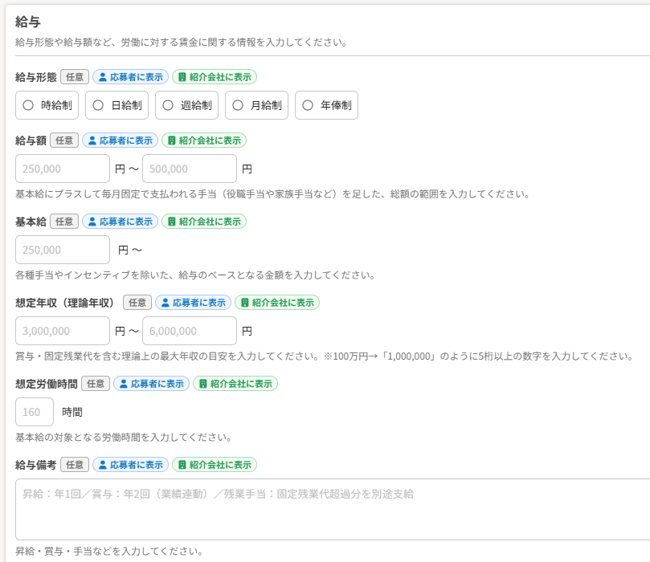
| 項目名 | 必須 | 説明 |
| 給与形態 |
給与形態を選択します。 時給 |
|
| 給与額 |
給与額を入力します。 |
|
| 基本給 |
基本給を入力します。 |
|
| 想定年収(理論年収) |
想定年収を入力します。 |
|
| 想定労働時間 |
基本給の対象となる労働時間を入力します。
|
|
| 給与備考 | 昇給、賞与、手当などを入力してください。 また、給与について補足したい事項を記載します。 |
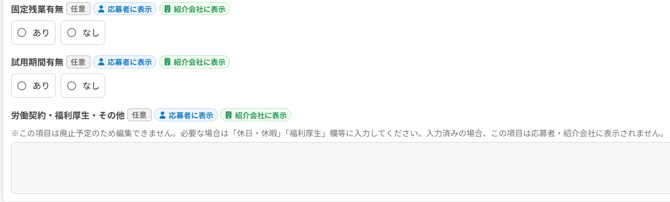
| 項目名 | 必須 | 説明 |
| 固定残業有無 | あり/なしを選択します。ありにした場合は以下の入力欄が表示されます。
時間/金額の幅がある場合は最低を記載してください。詳細は給与備考に入力します。 |
|
| 試用期間有無 |
あり/なしを選択します。ありにした場合は以下入力欄が表示されます。
|
🔍 ヒント
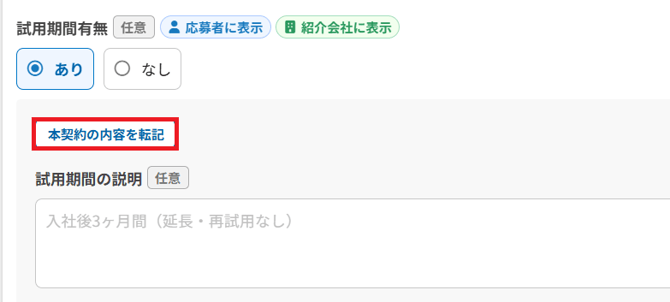
試用期間有無で「あり」を選んだ際、複数の追加入力項目が表示されます。
本契約と試用期間の条件が同じ場合は〔本契約の内容を転記〕をクリックすると、給与や固定残業などがコピーされ自動入力されます。
休日・休暇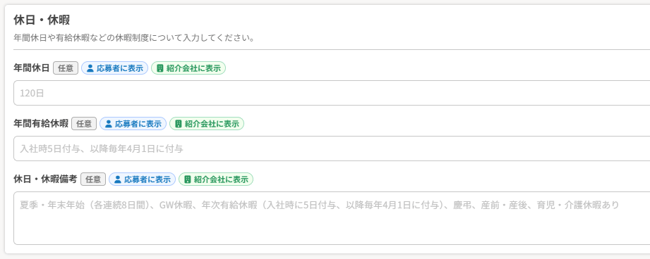
| 項目名 | 必須 | 説明 |
| 年間休日 |
年間休日を入力します。 |
|
| 年間有給休暇 |
年間有給休暇を入力します。 |
|
| 休日・休暇備考 | 休日・休暇について補足したい事項を記載します。 |
福利厚生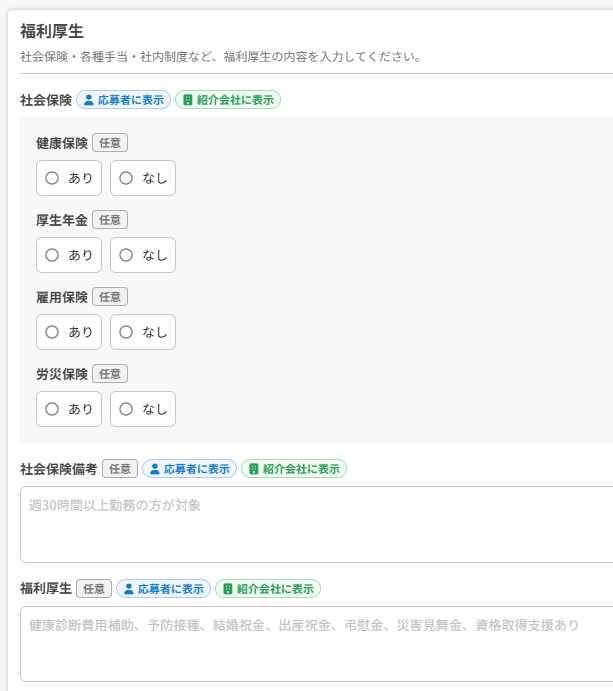
| 項目名 |
必須 | 説明 | |
| 社会保険 | 健康保険 |
あり/なしを選択します。 |
|
| 厚生年金 |
あり/なしを選択します。 |
||
| 雇用保険 |
あり/なしを選択します。 |
||
| 労災保険 |
あり/なしを選択します。 |
||
| 社会保険備考 |
社会保険について補足したい事項を記載します。 |
||
| 福利厚生 |
福利厚生を入力します。 |
||
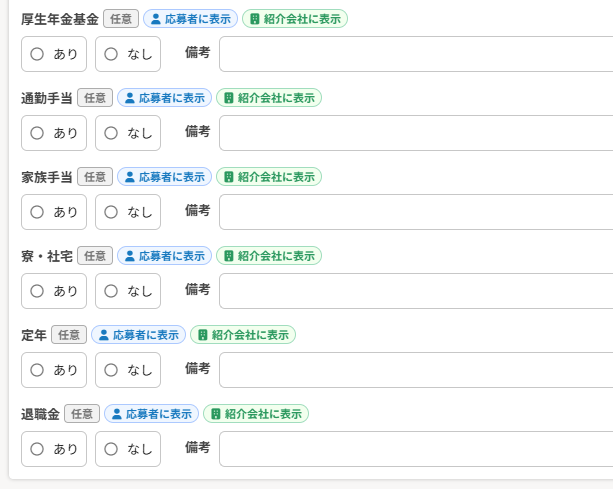
| 項目名 | 必須 | 説明 |
| 厚生年金基金 |
あり/なしを選択します。 |
|
| 通勤手当 |
あり/なしを選択します。 |
|
| 家族手当 |
あり/なしを選択します。 |
|
| 寮・社宅 |
あり/なしを選択します。 |
|
| 定年 |
あり/なしを選択します。 |
|
| 退職金 |
あり/なしを選択します。 |
その他 求人情報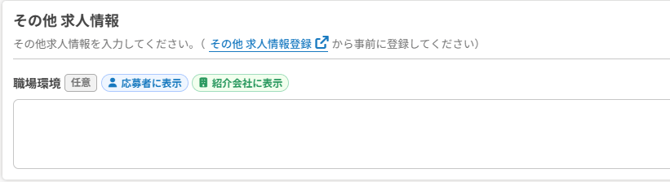
| 項目名 | 必須 | 説明 |
| その他 求人情報 |
求人の入力項目に任意項目を追加できます。
|
🔍 ヒント
「その他 求人情報」が登録されていない場合、またはすべて削除されている場合は、「その他 求人情報」項目は表示されません。
HITO-Link求人ページ
掲載設定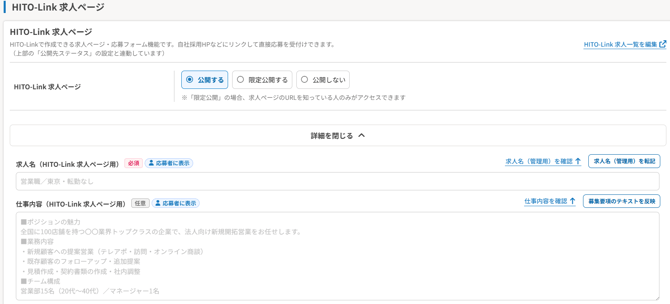

| 項目名 | 必須 | 説明 |
|
HITO-Link求人ページ |
ー |
公開先ステータスの設定で選択した内容が反映されます。 |
|
求人名(HITO-Link求人ページ用) |
〇 |
HITO-Link求人ページに表示される求人名を入力します。 |
|
仕事内容(HITO-Link 求人ページ用) |
|
HITO-Link求人ページ/Indeedに公開する仕事内容を入力します。 |
|
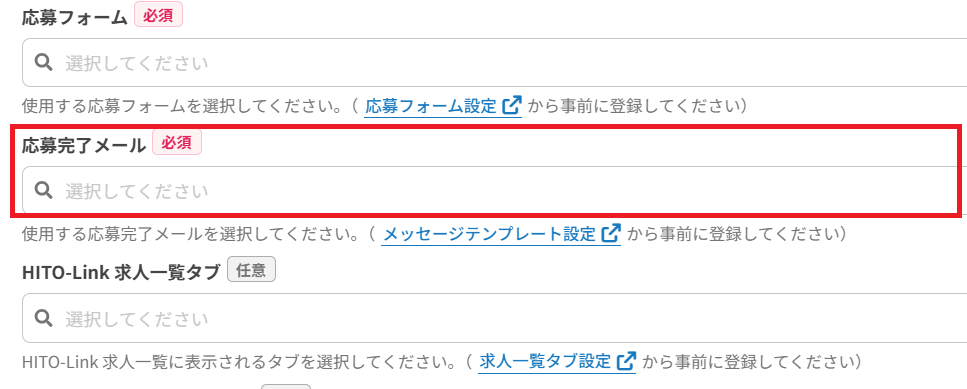
応募フォーム |
〇 |
応募フォームを選択します。
|
| 応募完了メール | 〇 |
応募完了時の応募者へのメールを設定します。
|
🔎 ヒント
初期設定の応募完了メールを利用する
HITO-Linkの利用開始時には、初期設定の応募完了メールが登録されています。
初期設定の応募完了メールはメッセージテンプレートのID:2に設定されており、タイトルや本文を更新できます。
▼初期設定の応募完了メールの確認・更新手順
1.メインメニュー>設定>設定一覧>設定項目 で「メッセージテンプレート」を選択し、〔この条件で検索〕をクリックします。
2.メッセージテンプレート一覧で「候補者新規登録完了(エントリーフォーム経由・候補者宛)」のテンプレートを確認します。
※初期設定ではID:2のテンプレートです。
3.テンプレートIDをクリックすると登録画面が開きます。
内容を変更し「上記の内容で登録」をクリックすると変更完了です。
応募完了メールの自動配信を停止することはできません。
案内内容を変更してご記載ください。
また、求人ごとにメッセージテンプレートを変更可能です。
⚠️ 注意点
求人の応募完了メールにメッセージテンプレートを設定した状態で、そのメッセージテンプレートを削除しようとすると、エラーが表示されます。
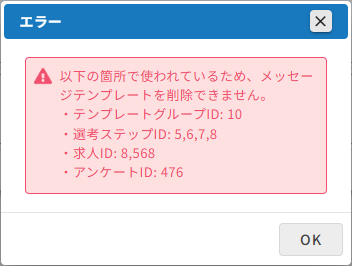
メッセージテンプレートの削除を中止するか、求人に設定しているメッセージテンプレートを別のメッセージテンプレートに変更してから削除してください。
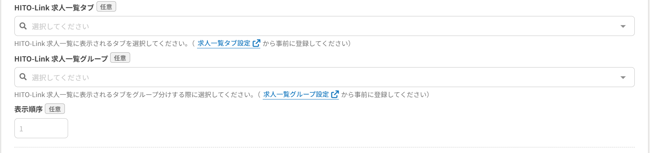
| 項目名 | 必須 | 説明 |
|
HITO-Link求人一覧タブ |
|
HITO-Link求人一覧タブを選択します。
|
|
HITO-Link求人一覧グループ |
|
HITO-Link求人一覧グループを選択します。
|
| 表示順序 | HITO-Link求人ページに表示される求人の表示順を入力します。 | |
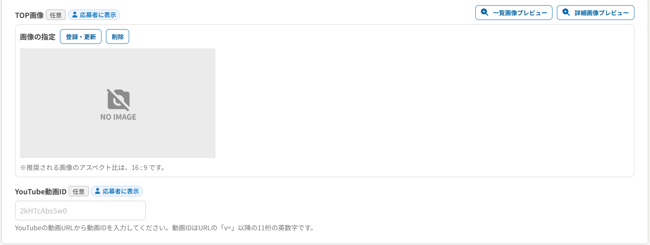
| TOP画像 |
HITO-Link求人ページのサムネイルや求人詳細画面に表示される画像を設定します
|
|
| YouTube動画ID |
HITO-Link求人ページのサムネイルや求人詳細画面に表示される動画を設定します。 YouTubeのビデオID(動画URLの「=」以降の末尾部分)を入力してください。 |
🔍 ヒント
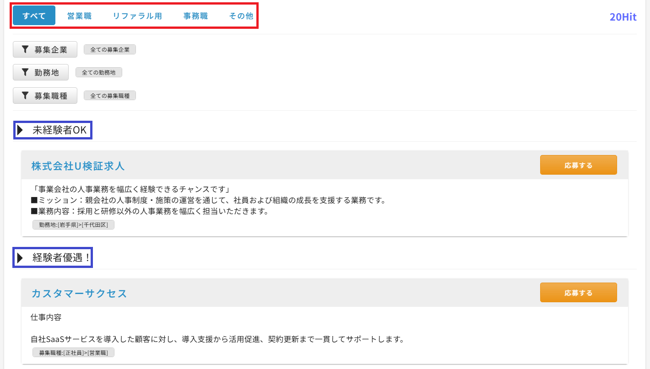
HITO-Link求人ページの求人表示順HITO-Link求人ページでHITO-Link求人一覧タブを選択した際は、HITO-Link求人一覧タブ> HITO-Link求人一覧グループのカテゴリで求人がまとめられ、求人画面で設定した表示順序で表示されます。
HITO-Link求人一覧タブ「すべて」を選択した際は以下の順序で表示順が指定されます
-
HITO-Link求人一覧タブ:設定画面で表示順序を指定できます
※以下画像の赤枠に該当する部分になります - HITO-Link求人一覧グループ:設定画面で表示順序を指定できます
以下画像の青枠に該当する部分になります
※表示順序:求人画面で指定した表示順で表示されます
▼関連コンテンツ
外部サイト連携 共通項目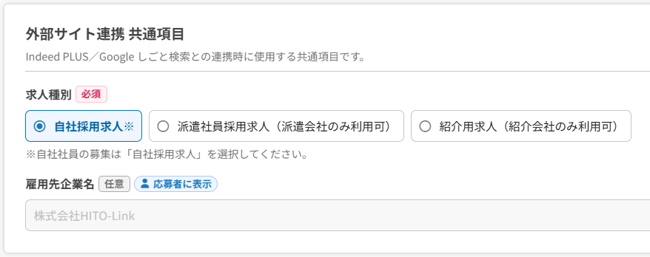
| 項目名 | 必須 | 説明 |
| 求人種別 |
対象求人の種別を選択します。
|
|
| 雇用先企業名 |
求人種別で「紹介用求人」を選択した際に雇用先企業名を入力します。 ※求人種別で「紹介用求人」を選択した場合、必須入力です。 |
Googleしごと検索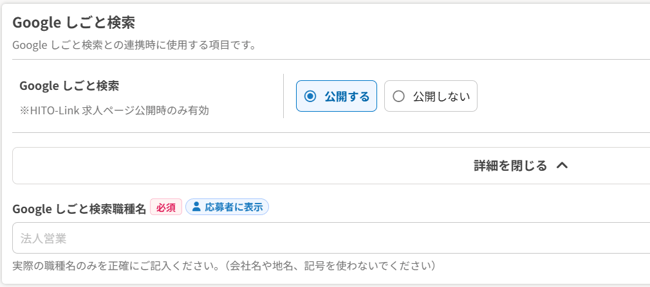
| 項目名 | 必須 | 説明 |
|
Googleしごと検索 |
ー |
公開先ステータスの設定で選択した設定が反映されています。 公開する:Googleしごと検索に公開します。 |
|
Googleしごと検索職種名 |
|
Googleしごと検索に公開する職種名を入力します。
|
求人を更新する
1.メインメニュー>求人>求人一覧 を開きます。
2.対象の求人名をクリックして求人登録画面を開きます。
3.必要事項を入力し、〔登録〕をクリックして登録完了です。
求人をクローズする
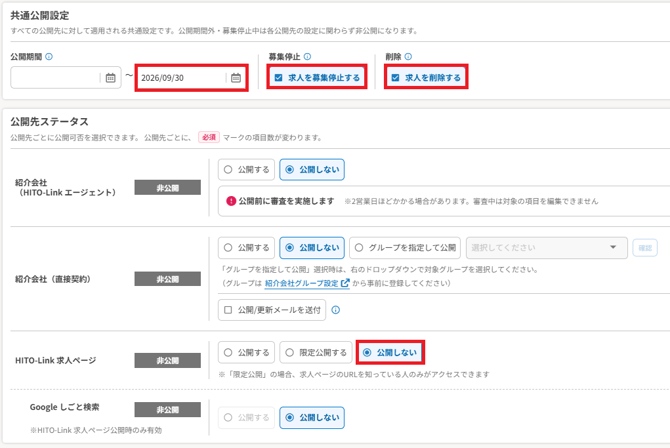
以下いずれかの方法でクローズしてください。
- 公開期間の終了日を過去日にする
- 「求人を募集停止する」にチェックを入れる
- 「求人を削除する」にチェックを入れる
- 公開先ステータスで「公開しない」を選択する
🔍 ヒント
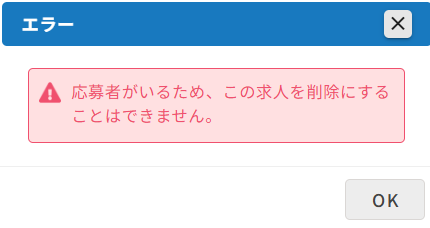
既に応募者が紐づいている求人は削除できません。
HITO-Link求人ページの求人を募集停止にすると、Googleしごと検索の掲載も停止されます。
求人をクローズしても、メインメニュー>求人>求人一覧 では検索が可能です。
求人の設定内容に応じて、公開状況や公開期間を指定して検索してください。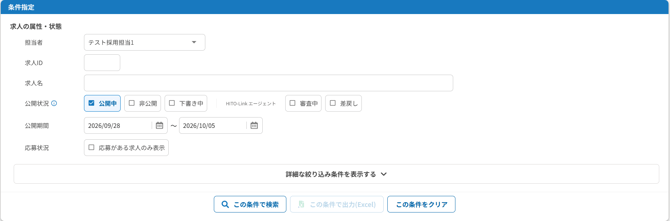
▼関連コンテンツ