
🌐 ご利用可能な環境
HITO-Linkリクルーティング一括管理版
👨💼 ご利用可能な権限
- 採用担当権限
- 採用担当(フロー限定)権限
💡 応募フォームとは
HITO-Link求人ページで、応募者が応募時に必要情報を入力するためのページです。
用途別にグルーピングでき、設定毎に表示項目や説明文の出しわけができます。
例:新卒/中途、雇用形態(正社員/アルバイト)などで必要情報を最適化できます
応募フォームを確認する
1.メインメニュー>設定>設定一覧>応募フォームを開きます。


2.IDをクリックすると、設定内容を確認できます。

応募フォームを新規登録する
🔍 ヒント
-
リンクを挿入する
〔リンクを挿入〕をクリックすると、入力用のポップアップが表示されます。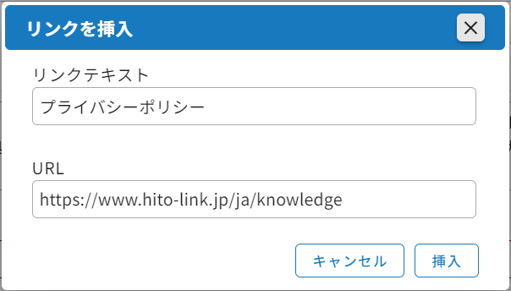
〔挿入〕をクリックすると、HTMLタグとして反映されます。
▼実際の表示
-
プレビューで確認する
〔プレビュー〕 をクリックすると、実際の見え方を確認ができます。
▼プレビュー画面
設定手順
応募フォーム一覧から〔応募フォーム新規登録〕をクリックします。

【手順1】「応募フォームの情報」
「応募フォームの情報」を設定します。
※名称や説明はHITO-Link内で管理するためのものです。外部には公開されません。

| 名称(必須) | 求人登録時のプルダウンに表示する名称です。 |
| 説明 | 設定>応募フォーム>応募フォーム一覧 に表示される説明です。 |
| 表示順序 | 求人登録時のプルダウンに表示する順番です。 |
| 状態 | 無効にすると、求人登録画面の応募フォーム項目で選択できなくなります。 |
【手順2】「個人情報の取り扱いについて」
個人情報同意画面の設定を行います。

| 個人情報の取り扱いについて(必須) |
「個人情報規約同意画面」の規約文掲載方法は以下2つから選択できます。 パターン1:規約文を同意ページ内に掲載する パターン2:規約文をリンクで掲載する |
| 個人情報の取り扱いと規約 | |
| 同意しないボタンURL(必須) | 〔同意しない〕を押した際に遷移するURLを入力します。 |

パターン1:規約文を同意ページ内に掲載する
▼設定画面

▼実際の画面

🔍 ヒント
規約文中にリンクを挿入することも可能です。
▼設定画面
 ▼実際の画面

パターン2:規約文をリンクで掲載する
▼設定画面

▼実際の画面
【手順3】「応募フォームの説明」
「応募フォーム」の説明を入力します。

🔍 ヒント
- 推奨環境に関する説明は変更できません
HITO-Linkの推奨環境は弊社で指定しているため変更ができません。 - 「ヘルプ・よくある質問はこちら」のリンク
この後に設定する「よくあるご質問(FAQ)」のページへ遷移します。
【手順4】「設問の登録」
応募者が回答する「設問の登録」を行います。
▼項目説明
|
①カテゴリ名(必須) |
応募フォーム上の入力項目をカテゴリごとに分けて設定できます。<例>基本情報 / 経歴 / 希望条件 / 応募書類 など |
| ②取得項目(必須) | フォームに入力された情報を、HITO-Linkの応募者情報のどの項目に取り込むか設定します。プルダウンから選択してください。 |
| ③表示名(必須) | 応募フォーム上で表示する項目名を設定します。 |
| ④注釈 | 記入例などの注釈を付ける事ができます。 |
| ⑤必須 | チェックを入れると、応募時に入力必須となります。 |
| ⑥Indeedにも表示 |
チェックを入れるとIndeedの応募フォームにも表示されます。 |
| +項目を追加 |
カテゴリ内に項目を追加できます。 |
| +カテゴリを追加 |
新しいカテゴリを追加できます。 |
▼設定できる回答項目一覧
それぞれの項目の表示/非表示、必須入力設定を変更できます。
| 見出し | 項目 | 説明 |
| 個人 情報 |
お名前 | *表示・必須を外すことは不可 |
| お名前(カナ) | *表示・必須を外すことは不可 | |
| 性別 | 男性/女性/無回答から選択 | |
| 生年月日 |
yyyy年 mm月 dd日 形式 |
|
| 連絡先メールアドレス | *表示・必須を外すことは不可 | |
| 携帯メールアドレス | 連絡先メールアドレスとは別のアドレスを入力 | |
| 電話番号(連絡先) | ハイフンなし入力 | |
| 電話番号(携帯) | ハイフンなし入力 | |
| 希望 条件 |
勤務地 | 例)東京都〇〇区... |
| 転職時期 | 例)20**年*月頃 | |
| 希望年収(万円) | 例)500 | |
| 最低希望年収(万円) | 例)400 | |
| その他希望条件 | フリーコメント形式 | |
| 職務 経歴 |
就業状況 | 現職中/離職中を選択 |
| 転職回数 | 0回/1回/2回/3回以上から選択 | |
| 経歴(期間・勤務先・詳細) | 入力枠は応募者で追加可能 | |
| 業種 | 現在もしくは最近の業種を選択 例)金融、外食 | |
| 職種(業界・業種) | 現在もしくは最近の職種を入力 | |
| 雇用形態 | 雇用形態を入力 | |
| 年収(万円) | 例)400 | |
| 現住所 | 郵便番号・住所 | ハイフンなし郵便番号・住所を入力 |
| 通勤手段/経路 | 例)JR**線 〇駅から●駅まで | |
| 最寄駅 | 例)JR**線 〇駅 | |
| 学歴 | 最終学歴 | 大学卒/大学院卒/短大卒/専門学校卒 から選択 |
| 学校名 | 例)〇〇大学 | |
| 学部名 | 例)〇〇部 | |
| 学科名 | 例)〇〇科 | |
| 卒業年月 | **年*月 を選択 | |
| 備考 | 学歴に関する備考を入力 | |
| 応募 書類 |
履歴書・職務経歴書など |
複数のアップロード枠を設定できます ・ファイル形式:PDFファイル(.pdf)、Wordファイル(.doc .docx)、Excelファイル(.xls .xlsx)、画像ファイル(.jpeg .jpg .png .gif)
・1回の応募でアップロードできる全ファイル容量上限:50Mbまで
・1ファイル容量上限:10Mbまで ※アップロード可能なファイル形式は、PDFのみにしたい、など制限することは出来ません |
| その他 | カスタム項目 |
「その他 応募者情報」の項目を取得項目として設定できます。 「その他 応募者情報」には7項目まで追加できます(初期設定を含め、最大10項目まで設定可能です)。 項目の追加を希望される場合はサポートデスクまでご依頼ください。 入力形式:一行コメント/フリーコメント/チェックボックス
|

🔍 ヒント
生年月日の「年」の選択肢の上限を変更したい

デフォルトでは、現在の年齢が65歳の方までが入力できるように選択肢が表示されています。
選択肢の範囲を変更したい場合は、「何歳から何歳までを選択できるようにしたいか」を添えて、設定依頼フォームよりサポートデスクへご依頼ください。
応募フォームのカテゴリ・項目の順番を並べ替えたい
項目・カテゴリの帯の部分でドラッグ&ドロップすると、並べ替えができます。
※帯がグレーのカテゴリ・項目は初期表示項目のため、削除や並べ替えはできません。
【手順5】「よくあるご質問(FAQ)」
「よくあるご質問(FAQ)」を設定します。

| Q. 「応募する」ボタンを押したが、応募フォーム画面から遷移しない | 変更できません。 |
| ご自身で作成した質問を3つまで登録できます |
それぞれに質問と回答を入力します。 |
| Q. 推奨環境について | 変更できません。 |
| Q. その他、採用に関するお問い合わせ |
ご連絡先を記載してください。 |
【手順6】「応募完了画面」
「応募完了画面」を設定します。

| タイトル(必須) | 応募完了画面のタイトルを入力します。 |
| 本文(必須) | 応募完了画面の本文を入力します。 |
| URLの表示文字列 |
応募完了画面に表示するリンクの文字列を入力します。リンクを表示させたくない場合は空欄で登録してください。 |
| リンクURL |
上記の文字列をクリックしたときに遷移するURLを入力します。リンクを表示させたくない場合は空欄で登録してください。 |
8.〔登録する〕をクリックして登録完了です。
作成した応募フォームを求人に設定する方法は、以下をご確認ください。
▼関連コンテンツ
応募フォームを変更・削除する
1.応募フォーム一覧から、変更したいフォームのIDをクリックします。
2.各項目の編集画面が表示されるので、新規登録時の各項目設定手順を参考に、各項目を変更・修正します。
3.〔登録する〕をクリックすると変更・修正の内容が保存されます。
※削除する場合は、「状態」を無効にしてから、〔登録〕をクリックしてください。

活用方法
-
応募フォームをコピーして作成したい
すでに作成済の応募フォームをコピーして、新規作成することができます。
応募フォーム詳細画面右上の〔コピーして新規作成する〕をクリックします。
元の内容がコピーされた状態で、新規の応募フォーム登録画面が開きます。
必要事項を修正し、〔登録〕をクリックすると登録完了です。
-
応募書類のアップロード枠を作成したい
項目の「取得項目」欄でファイル1~5を選択すると、ファイルアップロード枠を作成できます。

<作成例>
⇩応募フォームには以下のように表示されます ※1つのファイルは10MBまで登録可能です。
※複数ファイルを登録する場合は、合計50MBまで登録できます。
▼応募時にアップロードされたファイルは、応募者情報>ファイル管理から確認できます。
-
応募時の離脱率を下げたい
応募者のエントリー時の離脱を防ぐため、応募フォームの入力必須項目は最低限にすることを推奨しています。応募離脱を防ぎつつ、書類選考や面接時に必要情報を回収する運用がおすすめです。
例)下記のように設定し、履歴書・職務経歴書など必要書類は後ほど回収する
| 個人情報 | 氏名 | 必須 |
| フリガナ | 必須 | |
| 性別 | 必須 | |
| 生年月日 | ||
| 連絡先メールアドレス | 必須 | |
| 電話番号(連絡先) | ||
| 希望条件 | 勤務地 | |
| 職務経歴 | 就業状況 |
-
取得項目にない項目を追加したい
初期項目にない情報を入力してほしい場合は、カスタム項目をご活用ください。
入力形式は、一行コメント/フリーコメント/チェックボックスから選べます。
入力内容は応募者情報画面の「その他 応募者情報」で確認できます。
「その他 応募者情報」は初期設定を含み10個まで登録できます。項目追加のご依頼は、サポートデスクまでご連絡ください。▼カスタム項目の活用例
| カスタム項目 | 形式 |
| 面接可能な日時(複数ご回答ください ※日祝除く) | フリーコメント |
| 保有資格 | フリーコメント |
| 転職理由 | フリーコメント |
| 応募のきっかけは?(会社HP、dodaなど) | 一行コメント |
| リファラル応募の場合、紹介社員名をご回答ください | 一行コメント |
| 転勤可否(海外赴任・国内赴任・転勤不可など) | 一行コメント |
| 語学力(TOEIC***点など) | 一行コメント |
| プライバシーポリシーへの同意 | チェックボックス |