
メインメニュー
メール/対応履歴
通知
お知らせ
WEBマニュアル
問合せ/ログアウト
企業名
クイック検索
選考タスク
イベント予約枠状況
担当面接一覧
メインメニュー
HITO-Link のメインメニューは画面上部にカテゴリごとに表示されます。
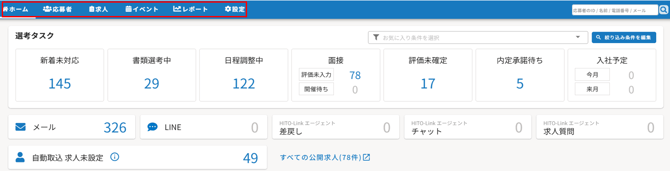
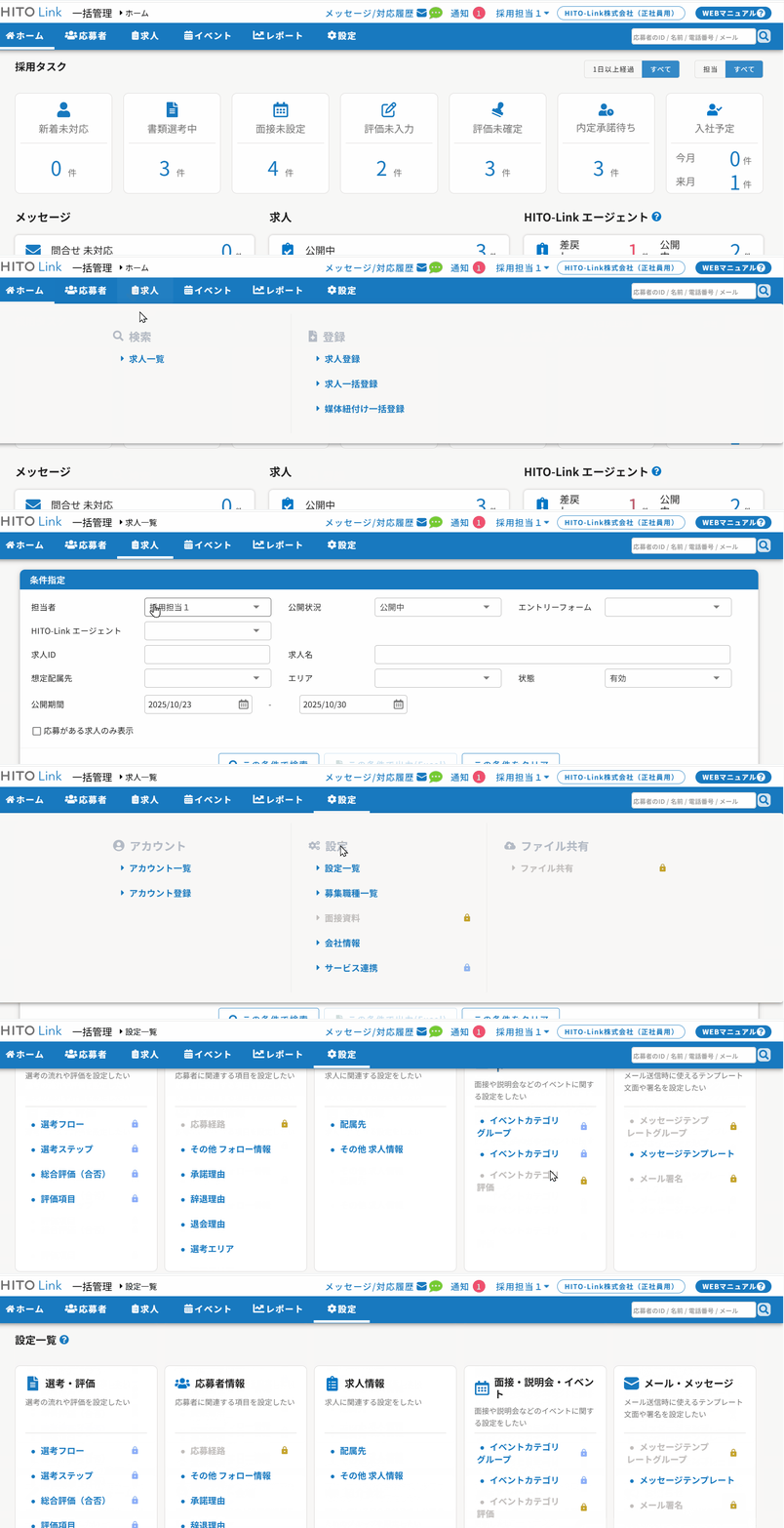
▼赤枠のメニューにカーソルを合わせると各メニューの詳細が表示され、各画面にアクセスできます。

メール/対応履歴
応募者からの受信メールを確認したり、問合せ履歴やTODOの登録・管理ができます。

▼関連コンテンツ

通知
評価未入力の面接や未完了のメール・問合せなど、アクションが必要なものが表示されます。

▼クリックすると通知内容が表示されます。
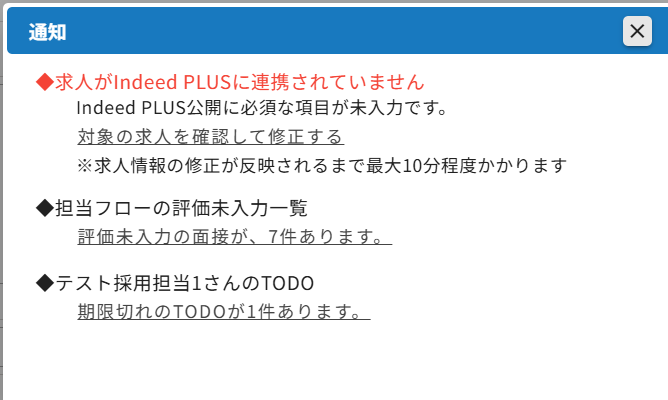
▼各項目説明
| 項目名 | 説明 |
| 担当フローの評価未入力一覧 |
評価未入力のシステム内全ての面接が表示されます ※フロー限定担当の場合は評価未入力かつ自身が担当する選考フローの面接が表示されます |
| ○○さんの担当面接 | ログインユーザーの評価未入力の面接を表示します |
| ○○さんの TODO | ログインユーザーの期限切れの TODO が表示されます |
| 未完了の問合せ一覧 | 受信メール及び問合せ一覧の未完了の件数を表示します |
| 求人がIndeed PLUSに連携されていません | 「会社情報>Indeed連携ONの場合」かつ「求人>エントリーフォーム公開(=Indeed公開)だが必須入力項目が入力されていない求人」がある場合、対応必要な求人を表示します |
⚠️ 注意点
受信メールは「未対応メッセージ」に入ります。
未対応メッセージがある場合は逐一ご確認をお願いします。
お知らせ
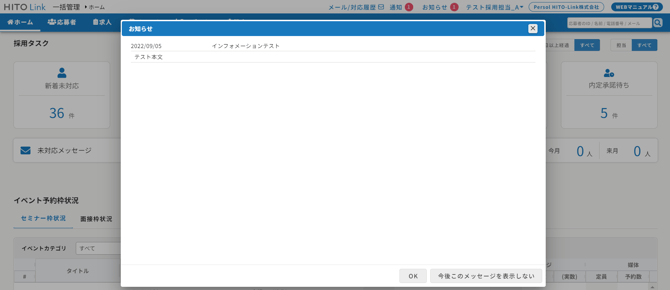
インフォメーションに登録した内容をお知らせとして掲載できます。

採用担当/面接担当マイページにログインした後に、ポップアップでお知らせ掲載することもできます。システムからのお知らせもこちらに掲載されます。
▼関連コンテンツ
🔎 ヒント
右下の【今後このメッセージを表示しない】をクリックすると、同じPCでログインした場合は再度表示されなくなります
※アクセスするPC/ブラウザを変更した場合は、表示されます
WEBマニュアル
HITO-Linkの「WEBマニュアル」へのリンクです。
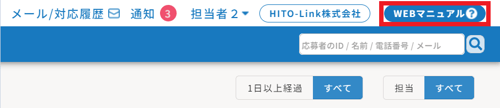
本サイトにリンクしますので、作業中に不明点があった場合にご活用ください。
問い合わせ/ログアウト
ログインアカウント名にカーソルを合わせると「契約状況」「Zoom連携設定」「問い合わせ」「パスワード変更」「ログアウト」が表示されます。
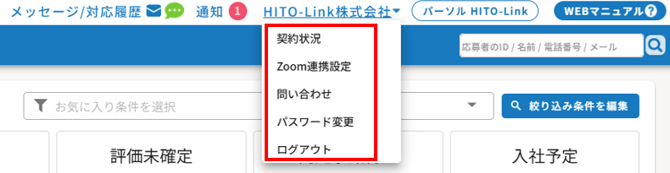
| 契約状況 |
新規登録応募者 上限数の確認ができます。 |
| Zoom連携設定 |
ログインアカウントにZoomアカウントを紐づけることができます。 ▼関連コンテンツ |
|
問い合わせ |
あらかじめ設定されている採用担当宛のメール作成画面が、ご利用のメーラーで開きます。 |
|
パスワード変更 |
ログインアカウントのパスワード変更画面が開きます。 |
|
ログアウト |
システムからログアウトできます。 |
▼問い合わせを押下すると立ち上がるメッセージテンプレート
| ID | テンプレート名 | 利用シーン | 送信対象 | 備考 |
| 25 | お問い合わせ用テンプレート | HITO-Linkマイページ画面右上の「問い合わせ」クリック時にメーラーでテンプレートを呼び出し |
システム登録の |
ご利用メーラーのメールから送信 |
⚠️ 注意
- 上記に記載しているメッセージテンプレートは削除しないでください。
削除した場合、エラーが発生しアカウント通知ができなくなります。 - 送信するテンプレート内容自体を変更したい場合
対象メッセージテンプレートの件名または本文を編集してください。
▼関連コンテンツ
企業名
複数の環境にアカウントを持っている場合/担当権限を複数持っている場合は企業名をクリックすると切り替えができます。

クイック検索機能
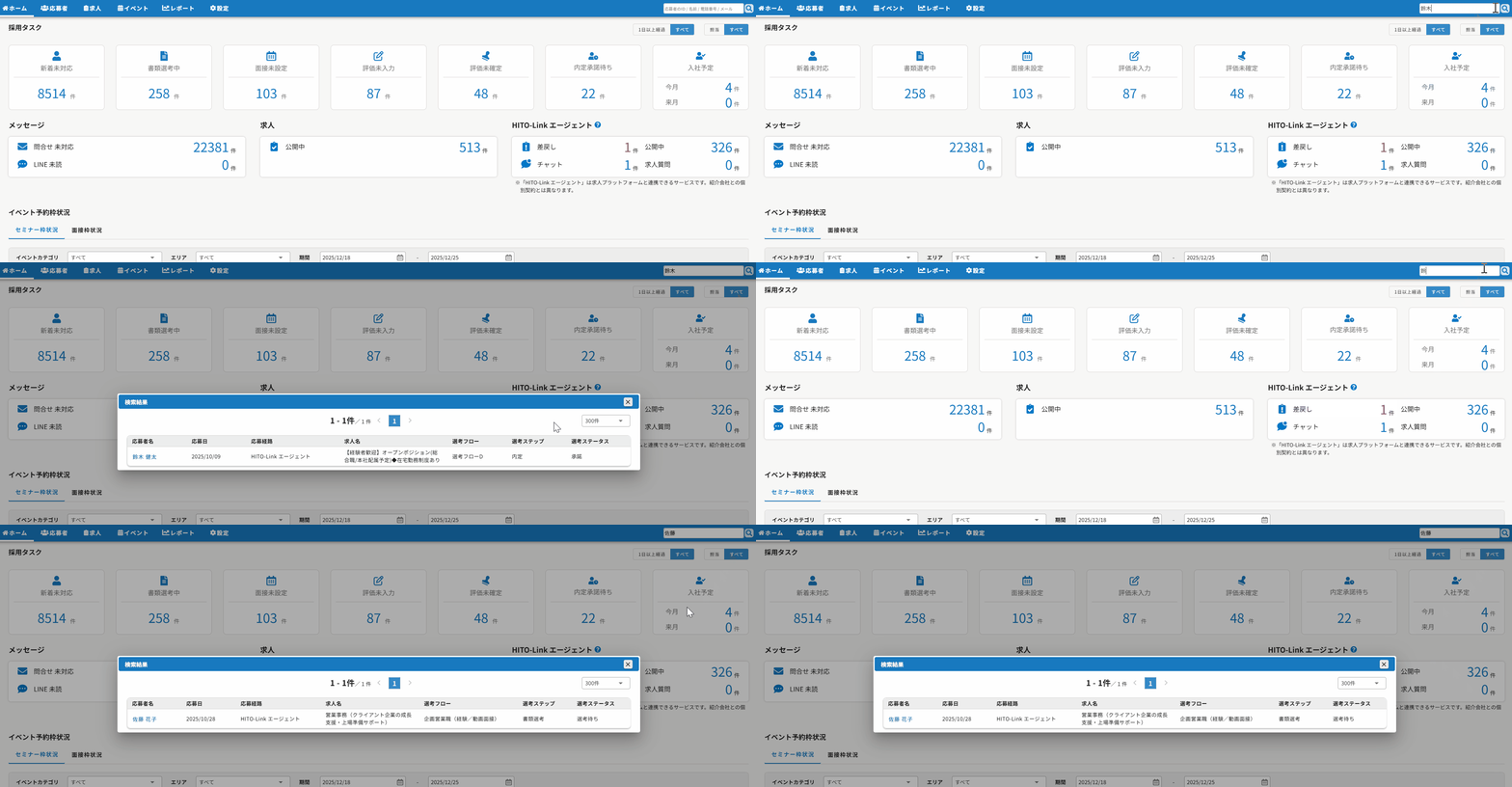
応募者情報をすばやく検索できます。
🔎 ヒント
- 検索対象の項目
応募者ID/応募者名/応募者名カナ/電話番号/メールアドレス - 検索対象外について
退会者
※退会者の検索、詳細を絞り込んでの検索はクイック検索窓ではできませんので、「応募者情報一覧」画面から検索ください。
▼関連コンテンツ
応募者情報を条件指定して検索する

選考タスク
全応募者および自分がフォロー担当者に設定されている応募者の進捗状況をマイページで確認できます。
書類選考待ちの応募者や評価未入力の応募者など、数字をクリックすると対象者を一覧で表示することができます。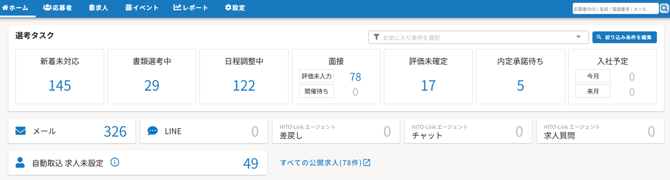
※「差戻し」「チャット」「求人質問」の項目はHITO-Linkエージェントを利用中の場合のみ表示されます
▼各項目説明
| 項目名 | 説明 |
| 新着未対応 |
新着の応募者が表示されます。詳細は下記です。
・最初の選考ステップが書類選考の場合 選考ステータスが「選考待ち」かつ 面接ステータスが「予約済」 ・最初の選考ステップが面接の場合 選考ステータスが「選考待ち」かつ 面接ステータスが「未予約」 ※「書類選考中」「日程調整中」のいずれかとダブルカウントとなります。 |
| 書類選考中 |
書類選考ステップで面接ステータスが「予約済み/評価入力中」の応募者 |
| 日程調整中 |
書類選考以外のステップで面接が設定されていない応募者 |
| 面接 |
評価未入力:当日・過去日の面接で、評価入力が済んでいない |
| 評価未確定 |
評価入力済みで、評価の承認/確定ができる状態になっている応募者 |
| 内定承諾待ち | 内定ステータスで承諾もしくは辞退処理をしていない応募者 |
| 入社予定 |
入社日が以下で登録されている応募者 |
| メール | 未対応のメールの件数が表示されます。クリックすると問い合わせ一覧に遷移し、メールの確認/返信をすることができます。 |
| LINE | 未対応のLINEの件数が表示されます。クリックするとLINE一覧に遷移し、LINEの確認/返信をすることができます。 |
|
HITO-Linkエージェント |
審査依頼を出した求人で差戻された件数が表示されます。 クリックすると対象求人の一覧が表示されます。必ず確認/修正を行い、審査依頼を行ってください。
|
| HITO-Linkエージェント チャット |
HITO-Linkエージェント経由の応募者に関して、エージェントから来た未読のチャットや通知の件数が表示されます。 クリックするとチャット一覧に遷移し、チャットの確認/返信をすることができます。
|
| HITO-Linkエージェント 求人質問 |
エージェントからきた、未読の推薦前質問の件数が表示されます。チャットや通知の件数が表示されます。
|
| すべての公開求人 | 求人一覧で「公開状況:公開中」かつ「状態:有効」の求人数が表示されます。 |
| 自動取込 求人未設定 |
媒体自動連携で求人に紐づかずに取り込まれた応募者
|
🔎 ヒント
- 選考タスクの数字をクリックするとクリックした欄が青色に変わり、対象の応募者一覧が表示されます。
- 選考を進めるなどの操作を行い、「新着未対応」からカウントされなくなった応募者を再度「新着未対応」に表示させることはできません。
- 応募者一覧画面と同様に評価確定もできます。
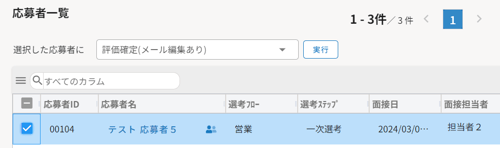
▼関連コンテンツ
書類選考/面接結果の評価確定・合否連絡を行う
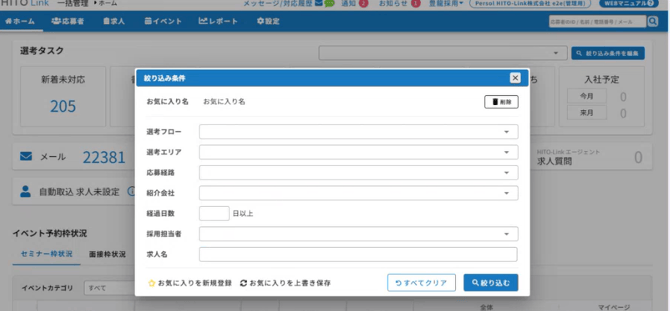
- 初期設定では、応募日が1年以内の応募者がカウントされます。期間を変更したい場合はサポートデスクまでご連絡ください。
※以下の絞り込み機能でも応募日が1年以内の応募者がカウントされ、1年前の応募者はカウントされません。 - 選考タスク上で、絞り込みが可能です。また、直近で使用した絞り込みが自動反映されるため、都度絞り込みを行う必要もありません。
※絞り込みの範囲は選考タスクのみとなります。メール/LINE/チャット/求人質問/差戻し求人/自動取込求人未設定については絞り込みの対象外となります。
イベント予約枠状況
説明会などのセミナーや面接の予約状況を確認できます。
※イベントカテゴリで「定員管理」にチェックが入っているイベントが「セミナー枠状況」に表示され、評価入力が必要な面接等は「面接枠状況」に表示されます。
▼関連コンテンツ
セミナー枠状況
説明会などのイベント日程を HITO-Link 上に登録しておくと、予約者と定員数の管理ができます。
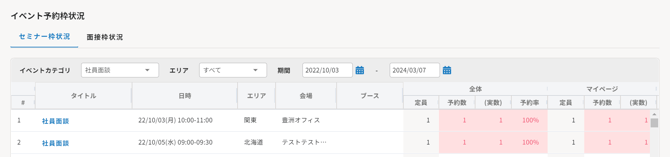
▼各項目説明
| 項目 | 説明 |
| イベントカテゴリ | 設定一覧の設定項目で設定されているイベントカテゴリから選択 |
| エリア | 設定一覧の設定項目で設定されているエリアから選択 |
| 期間 | 表示したい期間を選択 ※ログイン時は本日~2 週間後の日付を表示 |
| 定員 | イベント画面で設定している定員数 |
| 予約数 | 現在の予約人数を表示 |
| (実数) | 予約締切後の実予約人数を表示 |
| 予約率 | 予約数÷定員 |
| 参加(全体) | 過去のイベントの参加数を表示 |
| 参加率 | 過去のイベントの参加率(参加数/予約数)を表示 |
面接枠状況
現在どのくらい面接枠を登録していて、どのくらい予約されているかを確認できます。
応募者に日程を選んで予約してもらう機能をご利用の場合などにご活用ください。
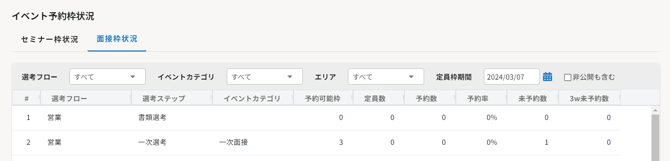
▼各項目説明
| 項目 | 説明 |
| 選考フロー | 設定一覧の設定項目で設定されている選考フローから選択 |
| イベントカテゴリ | 設定一覧の設定項目で設定されているイベントカテゴリから選択 |
| エリア | 設定一覧の設定項目で設定されているエリアから選択 |
| 定員枠期間 | 選択した日付までの全定員枠を表示 |
| 非公開も含む | チェックを入れると非公開にしている面接枠もカウント |
| 予約可能枠 | 登録されている全面接イベントの定員数合計 |
| 定員枠 | 表示している期間の定員数 |
| 予約数 | 現在の予約数 |
| 予約率 |
予約数÷表示期間の定員数 |
| 未予約数 | 該当の選考フロー・ステップでの未予約者の人数 |
| 3w未予約数 | 該当の選考フロー・ステップで 3 週間以上アクションがない未予約者の人数 |
担当面接一覧
自身の担当面接や評価未入力の面接が表示されます。
担当面接
自身が面接官となっている本日以降の面接が表示されます。過去の面接も、評価未入力の場合は表示されます。

当日の面接: 青色で表示
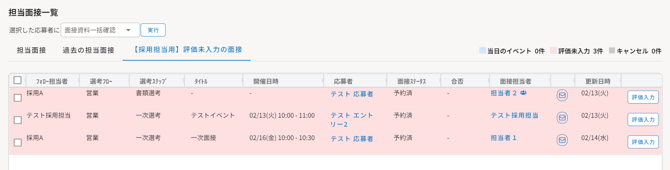
評価未入力の面接: 赤色で表示
未来日の面接: 白色で表示
過去の担当面接
自身の過去の担当面接が表示されます。担当した応募者の現在の選考状況を確認できます。
表示される対象は評価入力済みかつ、開催日が前日~90日以内の担当面接です。
※書類選考の場合は評価確定日が前日~90日以内の選考が表示対象となります。
※90日間はデフォルトの日数であり、環境によって設定が異なります。
※表示期間を変更されたい場合はサポートデスクまでご連絡ください。
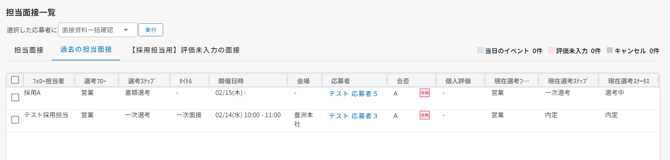
🔎 ヒント
一次面接で面接を担当した面接官が、二次面接では面接に設定されなかった場合、その面接官の画面では応募者情報が閲覧できなくなる?
過去の担当面接に一次面接が表示されている期間は引き続き閲覧できます。
一次面接が過去の担当面接の表示期間外である場合は閲覧できません。
【採用担当用】評価未入力の面接
評価未入力のままになっているすべての面接が表示されます。
自身が担当する面接以外も表示されます。
この画面は採用担当のみに表示され、面接官マイページには表示されません。
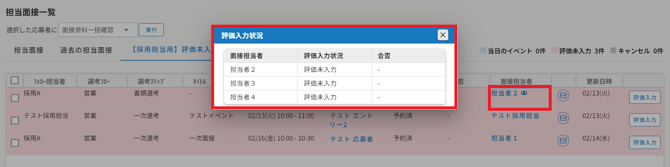
「面接担当者」をクリックすると、各面接担当の入力状況と合否が一覧でわかるポップアップが表示されます。
⚠️ 注意点
採用担当(フロー限定)アカウントの場合
担当外の選考フローに変更された応募者がいた場合、一覧には表示されますが応募者名から応募者情報詳細に遷移できなくなります。
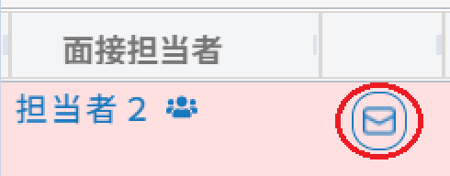
▼面接担当者横にあるメールマークを押下すると立ち上がるメッセージテンプレート
| ID | テンプレート名 | 利用シーン | 送信対象 | 備考 |
| 7 | 面接官評価入力リマインド |
ホーム画面「担当面接一覧」でメールアイコンクリック時にメーラーでテンプレートを呼び出し
|
面接官 | ご利用メーラーのメールから送信 |
⚠️ 注意
- 上記に記載しているメッセージテンプレートは削除しないでください。
削除した場合、エラーが発生しアカウント通知ができなくなります。 - 送信するテンプレート内容自体を変更したい場合
対象メッセージテンプレートの件名または本文を編集してください。
▼関連コンテンツ