🌐 ご利用可能な環境
HITO-Linkリクルーティング一括管理版
👨💼 ご利用可能な権限
- 採用担当権限
- 採用担当(フロー限定)権限
≡ 目次
💡 HITO-Link求人一覧とは
HITO-Link求人一覧を確認する
HITO-Link求人一覧を設定する
【手順2】ページトップのURL(リンク先)を設定する(必須)
【手順7】HITO-Link求人一覧グループの表示順を設定する
💡 HITO-Link求人一覧とは
応募者が直接応募できる求人一覧ページのことを指します。
URL:https://ats-entry.hito-link.jp/sites/XXXXXXXXXXXX/matter/matters
🔍 ヒント
XXXXXXXXXXXXにはテナントコードが入ります。
HITO-Linkログイン後のURLにある、以下のXXXXX部分と同じ文字列です。
https://ats-manage.hito-link.jp/sites/XXXXX/home
本設定ページでは、表示するロゴや画像の設定ができます。
また、求人一覧タブ・グループの表示順をカスタマイズすることで、応募してもらいたい求人をページ上部に優先して表示させることができます。
HITO-Link求人一覧を確認する
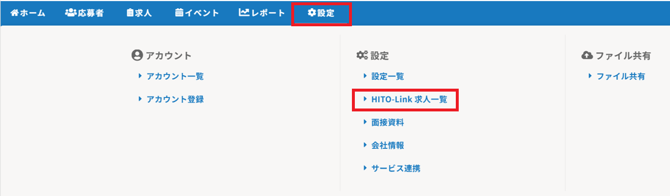
1.メインメニュー>設定>〔HITO-Link求人一覧〕をクリックします。
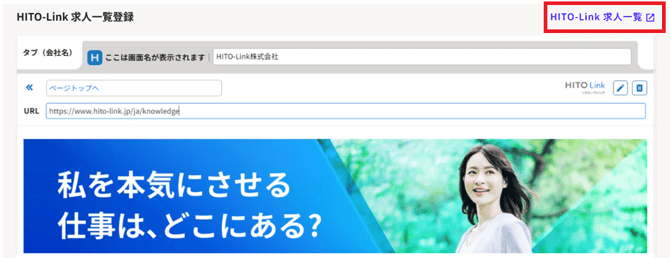
2.HITO-Link求人一覧登録の画面が開き、現在の設定を確認できます。
🔎 ヒント
〔HITO-Link求人一覧↗〕をクリックすると実際のHITO-Link一覧が開きます
現在の表示を確認する際に活用してください。
HITO-Link求人一覧を設定する
メインメニュー〔設定〕>〔HITO-Link求人一覧〕をクリックします。
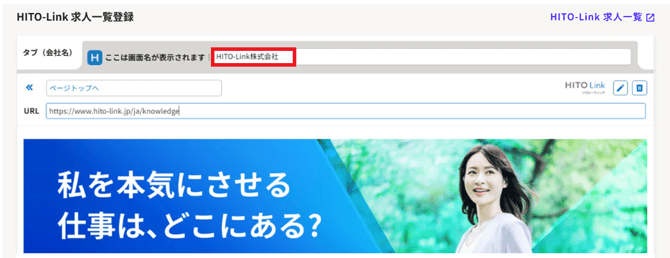
【手順1】ブラウザタブの会社名を設定する(必須)
「ここは画面名が表示されます」の右側の項目にブラウザのタブに表示させたい名称(会社名など)を入力します。
表示イメージ

【手順2】ページトップのURL(リンク先)を設定する(必須)
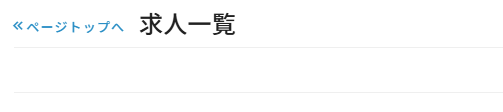
HITO-Link求人一覧の左上に表示される、「ページトップへ」のリンク先を設定します。
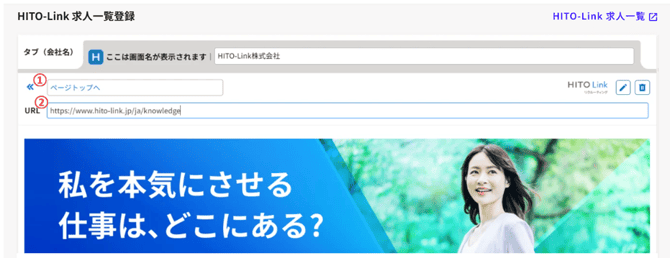
①ハイパーリンクに表示する文字列を入力します。(初期値:ページトップへ)
②リンク先URLを入力します。
🔎 ヒント
「ページトップへ」のリンク設定先
貴社採用ホームページなど、遷移させたいページを設定してください。
表示イメージ
【手順3】ページトップ画像を設定する
HITO-Link求人一覧に企業のイメージ画像などを表示させたい場合に設定します。
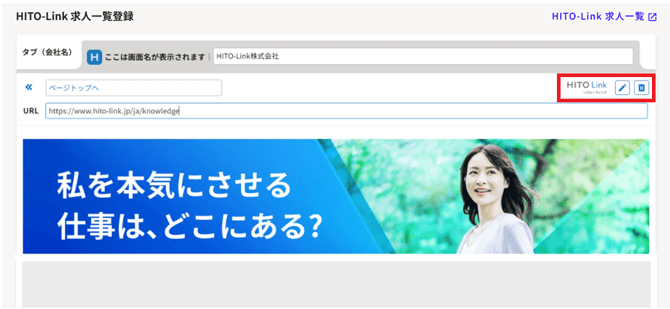
▼えんぴつのアイコンをクリックすると、画像をアップロードできます。

▼ゴミ箱のアイコンをクリックすると、画像を削除できます。

🔍 ヒント
表示されるロゴの変更も可能です。えんぴつアイコンからアップロードできます。
ゴミ箱アイコンをクリックすると初期設定に戻ります(完全削除はできません)。
- 初期設定を変更したい場合は、サポートデスクまでご連絡ください。
※初期設定のロゴとは、紹介会社マイページに表示されるロゴのことです。 - ロゴを表示させたくない場合は、白色の画像をアップロードしてください。
- こちらのロゴを変更すると、以下のページのロゴも一緒に変わります。
希望日時選択画面/予約日時確認画面/アンケート画面
【手順4YouTube動画IDを設定する
HITO-Link求人一覧に表示したいYoutube動画があれば設定します。
YouTubeのビデオID(動画URLの「=」以降の末尾部分)を入力してください。
【手順5】概要(説明文)を設定する
HITO-Link求人一覧ページの概要・説明文を設定します。

🔎 ヒント
リンクを挿入する〔リンクを挿入〕をクリックすると、以下の入力ポップアップが表示されます。
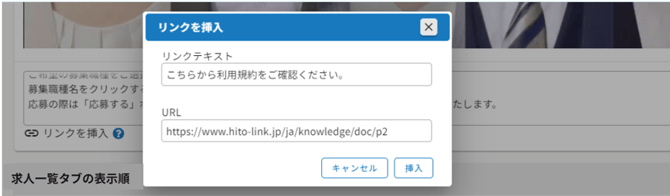
リンクテキストとURLを入力し、〔挿入〕をクリックすると、以下画像のようにHTMLタグで反映され、説明文内にリンクを設置できます。

【手順6】HITO-Link求人一覧タブの表示順を設定する
求人一覧タブの表示順を指定することができます。

🔎 ヒント
-
HITO-Link求人一覧タブとは
以下画像の赤枠部分のカテゴリ分けです。
募集中の求人数が多い場合、職種、地域や雇用形態などを分類してタブ別に表示することができます。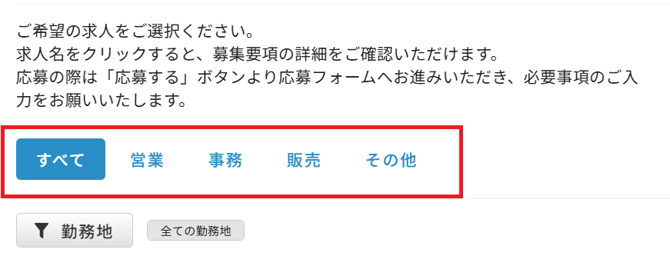
▼関連コンテンツ
-
HITO-Link求人一覧タブ項目の作成手順
HITO-Link求人一覧ページには、設定の「求人一覧タブ」に登録されている項目が反映されます。
新規追加したい場合や項目名を変更したい場合は、〔求人一覧タブ↗〕をクリックして設定画面を開いてください。
▼関連コンテンツ
- 「その他」はデフォルトで表示されます
HITO-Link求人一覧タブが設定されていない求人は、「その他」のタブに表示されます。一番右側に固定で表示されます。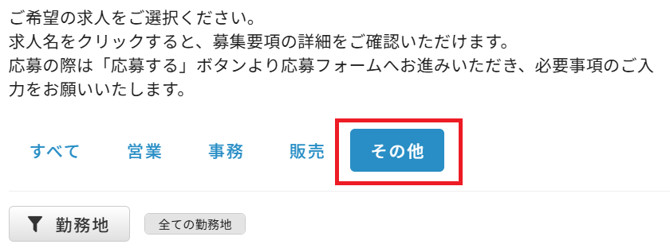
- HITO-Link求人一覧にタブが表示されない時はどうしたらいい?
HITO-Link求人一覧タブが設定された求人が1つも存在しない場合は、求人一覧でタブ自体が非表示になります。表示させたい場合は、その求人一覧タブを設定した求人を1つ以上公開してください。

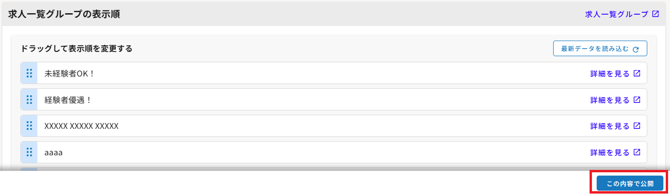
【手順7】HITO-Link求人一覧グループの表示順を設定する
HITO-Link求人一覧グループの表示順をドラッグで変更できます。

🔎 ヒント
- HITO-Link求人一覧グループとは
求人一覧グループは、求人一覧タブの中でさらに求人をグルーピングしたい場合に利用します。
例)経験者優遇!(経験者採用)と未経験OK!(未経験者採用)で求人をグルーピングしたい場合
-
HITO-Link求人一覧グループ項目の作成手順
HITO-Link求人一覧ページには、設定の「求人一覧グループ」で登録されている項目が表示されます。〔求人一覧グループ↗〕をクリックすると設定画面がひらきます。

▼関連コンテンツ
【手順8】設定を更新して公開する
〔この内容で公開〕をクリックし、設定を更新します。
更新したら、求人一覧に即時反映されます。