
🌐 ご利用可能な環境
HITO-Linkリクルーティング一括管理版
👨💼 ご利用可能な権限
- 採用担当権限
- 採用担当(フロー限定)権限
自社の請求先ごとに、請求先名・住所などを登録しておくと、入社報告時に該当の請求先を選択しエージェントへ連携できるようになります。
請求情報を確認する
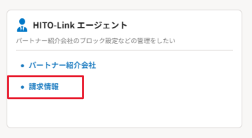
1.メインメニュー>設定>設定一覧>HITO-Linkエージェント>請求情報をひらきます。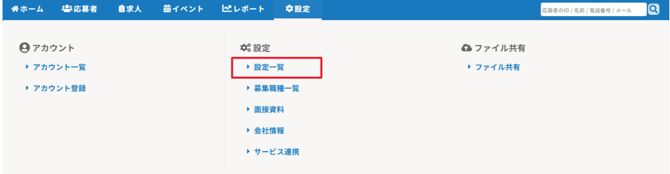
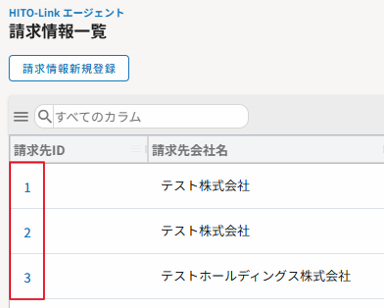
2.請求先IDをクリックすると登録内容の詳細が確認できます。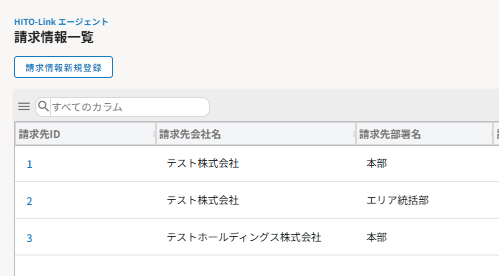
請求情報を新規登録する
1.請求情報一覧から〔請求情報新規登録〕をクリックします。
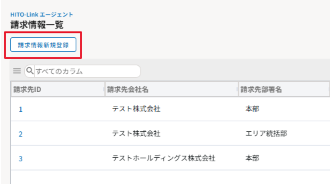
2.登録画面で必要情報を入力し、〔上記の内容で登録〕をクリックして登録完了です。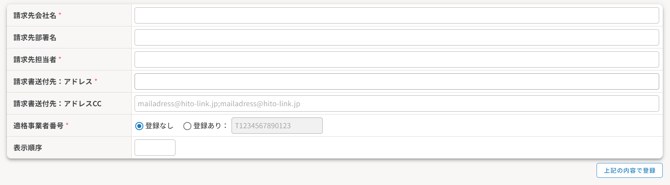
▼項目説明
「*」は必須入力項目
| 項目 | 説明 |
| 請求先会社名* | 請求書に記載する会社名を正式名称で入力 |
| 請求先部署名 | 請求先の部署名を入力 |
| 請求先担当者* | 請求先の担当者名を入力 |
| 請求書送付先:アドレス* | 請求書を送付する宛先のメールアドレスを入力 |
| 請求書送付先:アドレスCC | CCで送付する宛先のメールアドレスを入力 ※セミコロンで複数入力が可能 |
| 適格事業者番号* | 「登録なし」「登録あり」の選択は必須。「登録あり」の場合テキスト入力が必須となります。※テキストの入力内容は「T+13桁数字」での入力が必須となります。 |
| 表示順序 | 入社報告画面に表示される応募経路項目のプルダウンの表示順 |
請求一覧を変更・削除する
1.請求一覧から変更したい請求IDをクリックします。
2.登録画面が表示されるので項目を変更し、登録をクリックすると変更が保存されます。
削除したい場合は「削除」にチェックをいれ、登録をクリックすると削除できます。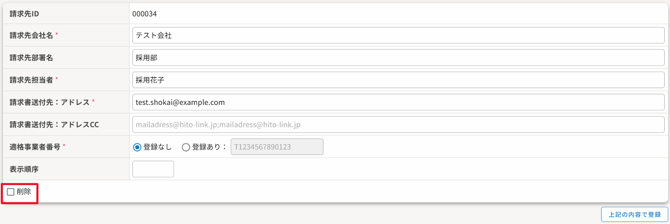
🔍 ヒント
「削除」とは、画面に通常表示されなくなる設定です。項目にチェックを入れ登録しても、システムからデータは削除はされていません。
「削除」した請求情報を確認するには、〔請求情報一覧〕で検索条件を状態「無効」にすると確認可能です。
【削除した請求情報を再登録するには】
再度利用したい場合は新規登録ではなく、請求情報一覧より該当請求情報を開き削除項目のチェックを外して登録してください。