🌐 ご利用可能な環境
HITO-Linkリクルーティング一括管理版
👨💼 ご利用可能な権限
- 採用担当権限
- 採用担当(タイプ限定)権限
受信したメールを確認する
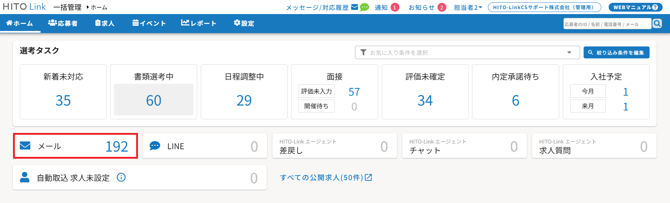
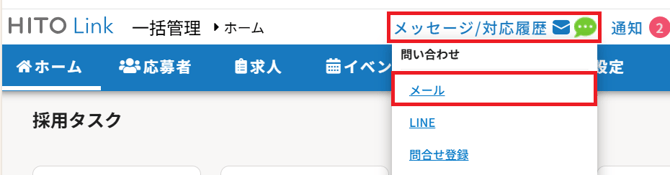
1.ホーム画面上の〔メール〕をクリックする、またはホーム画面右上の〔メッセージ/対応履歴〕にカーソルを合わせて表示されるメニューから〔メール〕をクリックします。
2.問合せ一覧で受信メールを確認できます。
受信したメールには自動的に対応履歴 ID が発番され、新規問合せとして登録されます。
差出人がすでにエントリー済みの応募者や紹介会社の場合は、対象者名が表示されます。
🔎 ヒント
確認できる受信メールは、アカウント権限によって異なります。
採用担当権限:すべての受信メールを確認できます。
採用担当(フロー限定)権限:担当する選考フローの応募者のメールと、応募者に紐づいていない受信メールを確認できます。
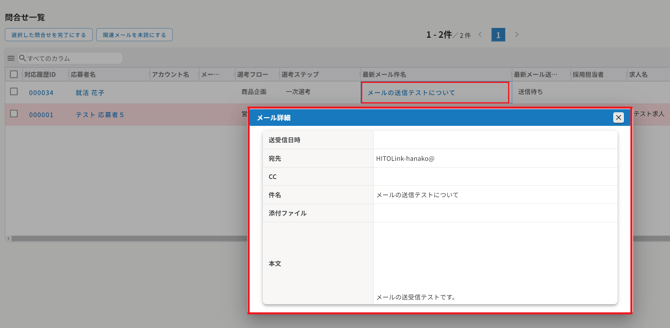
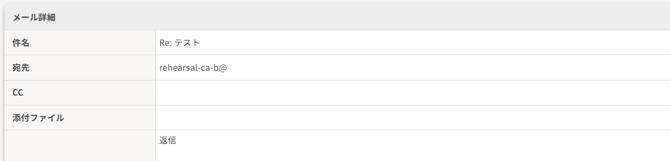
「最新メール件名」をクリックするとポップアップ画面が開き、メール本文や添付ファイルを閲覧できます。
🔎ヒント
- 受信メールを未読に戻す
問合せ一覧でチェックボックスを選択し、〔関連メールを未読にする〕をクリックすると、紐づくすべてのメールを未読に戻せます。

※紐づくメールのうち一部のみを未読に戻したい場合は、応募者情報一覧の「メール送受信履歴」タブから操作してください。
- 受信メールを検索したい場合
検索条件を指定して検索できます。
1.右上の〔+〕をクリックします。

2.任意の項目を指定して検索します。
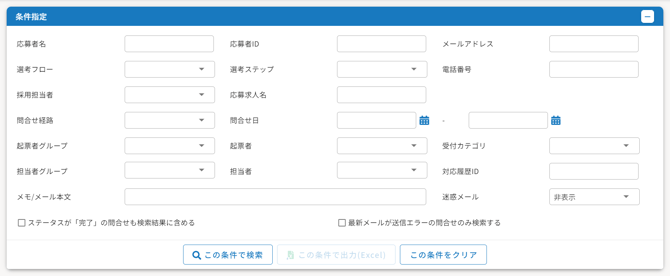
- 選考フロー/ステップはメール受信時点の応募者情報で検索されます。
- 画面の初期表示時では未完了の問合せが表示されます。完了した問合せを確認したい場合は、【ステータスが「完了」の問合せも検索結果に含める】にチェックを入れてから検索してください。
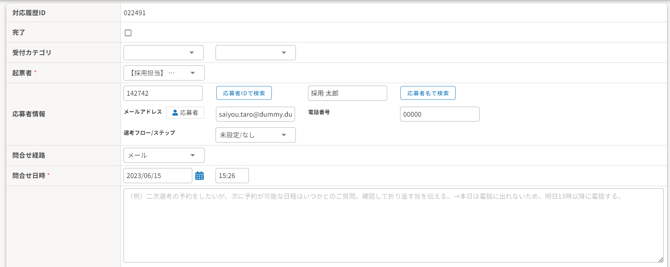
3.対応履歴IDをクリックすると、問合せ登録画面が開きます。メールを確認し、問合せ内容や TODO を入力して〔上記の内容で登録〕をクリックし、更新します。


▲メールの件名をクリックすると、対象メールの詳細が表示されます。
受信したメールが応募者に紐づいていない場合は?
HITO-Link で受信したメールは、以下の条件に当てはまる場合に応募者情報へ紐づいて登録されます。
■直接応募の場合
・HITO-Link に登録されている応募者のメールアドレスから受信したメール
・HITO-Link から送信されたメールに対して、「件名」を変更せずに返信されたメール
■紹介会社から推薦された応募者の場合
・HITO-Link から送信されたメールに対して、「件名」を変更せずに返信されたメール
一方で、以下のような場合は、受信したメールが応募者に紐づかず、問合せ一覧の応募者名が空欄になることがあります。 特に紹介会社をご利用の場合は、以下の点にご注意ください。
・HITO-Link から送信したメールの「件名」を変更して返信されたメール
・HITO-Link から送信したメールへの返信に、さらに返信して送信されたメール など
応募者に紐づいていないメールは、以下の操作で応募者に紐づけることができます。
(応募者に紐づくと、応募者情報画面の「メール送受信履歴」タブに対象メールが表示されるようになります)
1.問合せ一覧で該当する対応履歴 ID をクリックします。
2.「応募者情報」欄に応募者 IDまたは応募者名を入力し、検索ボタンをクリックします。
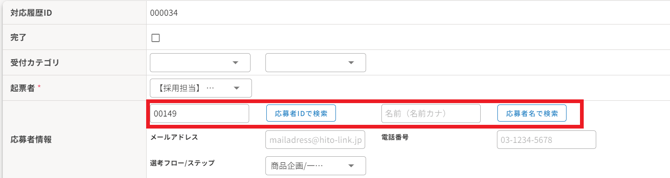
3.応募者 ID、名前、メールアドレスに該当応募者の情報が表示されていることを確認し、その他必須項目も入力して画面下の右にある〔上記の内容で登録〕をクリックして更新します。
迷惑メール疑いのあるメールについて
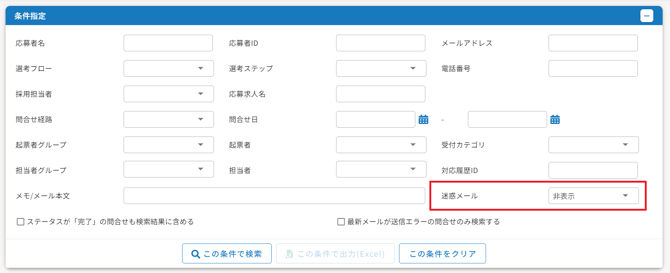
迷惑メール疑いがあると判断されたメールは、デフォルトでは問合せ一覧に表示されません。以下の方法で確認してください。
1.問合せ一覧を開きます。
2.右上の〔+〕をクリックします。
3.検索項目の「迷惑メール」で、「空欄」または「迷惑メールのみ表示する」を選択して検索します。
迷惑メール疑いがあるメールには、対応履歴IDの横に⚠️アイコンが表示されます。
🔍 ヒント
- 認証方法は「SPF認証」を利用しています。
SPFは「Sender Policy Framework」の略で、メールの送信元が正当かどうかを確認するための仕組みです。
迷惑メール(SPF=fail)と判定されたメールはHITO-Linkでは受信されません。
迷惑メール疑い(SPF=softfail)と判定されたメールは、上記の表示で受信をしております。
- 迷惑メール疑い(SPF=softfail)と判定された場合でも、応募者またはアカウントとしてHITO-Linkに登録されているメールアドレスから送信されたメールは、迷惑メールとして扱われません。
- 未対応メッセージ件数を最新の状態に保つため、迷惑メールについてもステータスを「完了」に変更することをおすすめします。
- 同じ紹介会社の方であっても、HITO-Link上にアカウントとして登録されているかどうかによって、迷惑メールとして判定される場合があります。そのため、迷惑メール【非表示】のメールも定期的に確認してください。
新着メールを既存の問合せに追加登録する
受信した新着メールが、すでに登録済みの問合せに関連している場合は、登録済みの問合せに追加できます。追加登録しておくことで、関連メールを一元管理できます。
1.問合せ一覧から対象のメールを開きます。
2.関連メール一覧でメール内容を確認し、〔最新メールを既存の問合せに登録〕をクリックします。

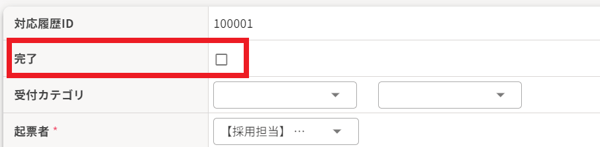
※この問合せを完了にする場合は、問合せ登録画面上部の「完了」に✔を入れてください
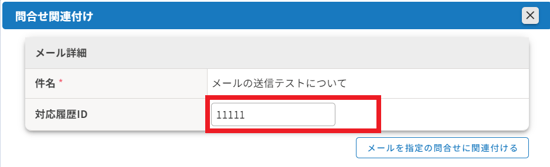
3.追加をしたい問合せの対応履歴IDを入力し、〔メールを指定の問合せに関連付ける〕をクリックすると、関連付け先の問合せ画面が表示され、メールが追加されます。内容を確認し、問題なければ、〔上記の内容で登録〕をクリックし登録完了です。
▼新着メールから新規で問合せを登録する
1.問合せ一覧から対象のメールを開きます。
2.関連メール一覧でメール内容を確認し、「最新メールを関連付けて新規問合せを作成」をクリックします。

3.新規の問合せ登録画面が開くため、内容を入力し、「上記の内容で登録」をクリックすると登録完了です。
3.受信メールに返信する
1.問合せ一覧から対象のメールを開きます。
2.関連メール一覧でメール内容を確認し、「全員に返信する」をクリック。

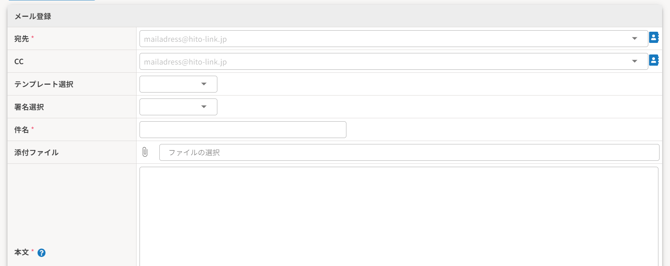
3.メールフォームが開くため、メール本文を入力してください。
🔍 ヒント
メールアドレスを直接入力して追加したい
宛先にメールアドレスを直接入力し、Enterキーを押すと追加できます。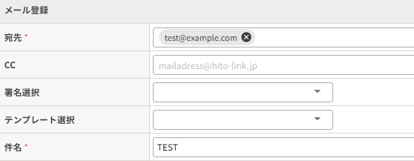
問合せ登録から返信するときに使用できるタグは以下をご確認ください
▼関連コンテンツ

⚠️ 注意点
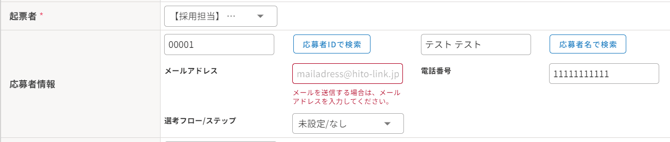
応募者情報欄のメールアドレスが未入力の場合、送信時に「メールを送信する場合は、メールアドレスを入力してください」とエラーが表示され、送信できません。
応募者情報欄にメールアドレスを入力したうえで送信してください。
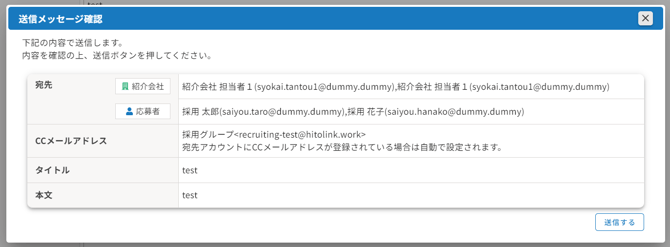
4.〔メールを送信〕をクリックすると、送信メッセージ確認画面に遷移します。

🔍 ヒント
送信対象ラベルについて
 応募者として判断する場合
・応募者のメールアドレスとして登録されているメールアドレスの場合
・紹介会社担当者から推薦された応募者に「直接コンタクト」フラグが設定されている場合
紹介会社として判断する場合
・紹介会社担当者のメールアドレスとして登録されているメールアドレスの場合
・紹介会社担当者から推薦された応募者に「直接コンタクト」フラグが設定されていない場合
その他として判断する場合
・HITO-Linkに登録されていないメールアドレスの場合
▼関連コンテンツ
5.〔送信する〕をクリックすると、確認画面が表示されます。
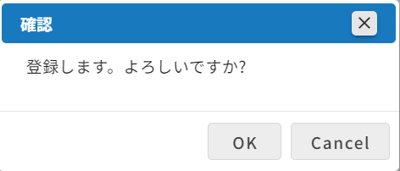
6.〔OK〕をクリックすると、送信が実行されます。
あわせて、問合せ登録画面の履歴も更新されます。
関連メール一覧に送信日時が反映され、送信したメール本文も確認できます。

▼入力項目
| 項目名 | 説明 |
| メールフォームを閉じる | メールを送信しない場合は押下して画面を閉じてください。 |
| 宛先 |
宛先を入力してください。 「全員に返信する」を押下した場合は、直前でやり取りしていたメールの送信元が自動で入力されます。 |
| CC |
CCアドレスを追加する場合は、アドレスを入力して下さい。 「全員に返信する」を押下した場合は、直前でやり取りしていたメールのCCが自動で入力されます。 |
| 署名選択 |
登録済みの署名を選択できます。 |
| テンプレート選択 |
既存のテンプレートを呼び出すことができます。 プルダウン上で文言入力し、テンプレートを検索することもできます。 |
| 件名 |
件名を入力してください。 |
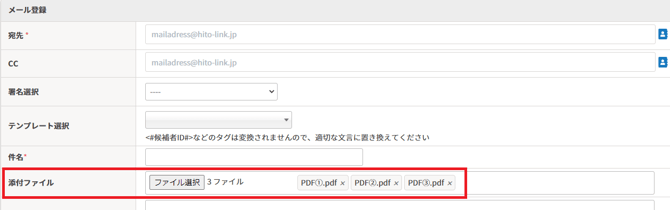
| 添付ファイル |
5ファイルまで添付できます。5ファイル以上送付する場合は、ZIPファイルにまとめて添付してください。 ※サイズ上限は5MBまでとなります。
|
| 本文 |
メール本文を記述します。 テンプレートの本文を編集することもできます。 |