
💡 候補者詳細画面でできること
候補者詳細画面では、対象の候補者が選考中の求人を確認したり、求人リストから候補者を推薦することができます。また、候補者のステータスを変更して候補者一覧で表示・非表示を切り替えたり、面談時のメモなどを管理欄に入力して候補者一覧画面に表示させることができます。履歴書の登録や添付ファイルの管理も、この画面で行えます。
プロフィールの管理
サイドメニューの候補者>候補者一覧>候補者氏名>プロフィールタブ>〔∨〕 をクリックします。プロフィールタブでは候補者の管理情報の入力、選考中の求人の確認、求人リストの確認ができます。
1.候補者の管理情報の入力
候補者の最終学歴や希望年収など、候補者に関する情報を保存できます。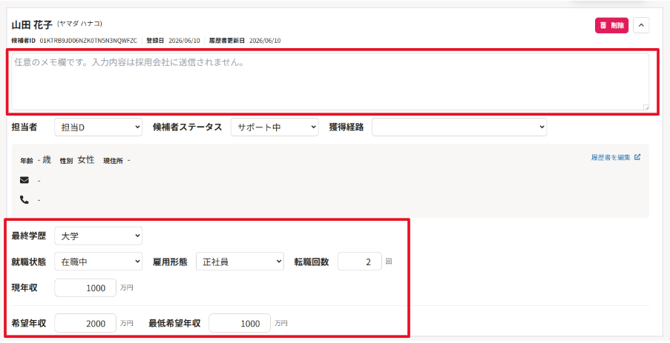
メモ欄に入力した内容は、候補者一覧で氏名の下に表示されます。
▼入力イメージ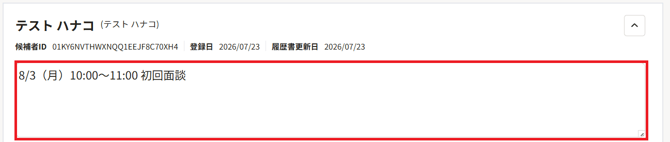
▼一覧の表示イメージ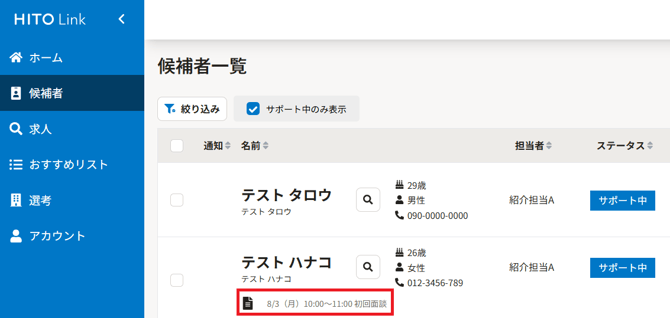
🔍 ヒント
-
面談や電話の予定などを記載しておくと便利です。
-
ステータス「サポート終了」にすると候補者一覧にデフォルトで表示されなくなります。
2.選考中の求人の確認
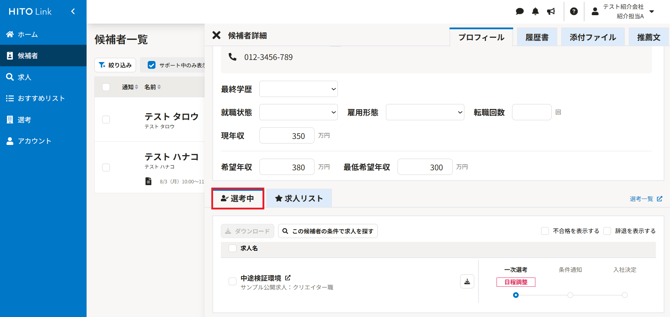
選考中の求人がすべて表示されます。求人ごとの選考状況を確認できます。
🔍 ヒント
- 会社名をクリックすると、推薦した求人の詳細画面が開きます。
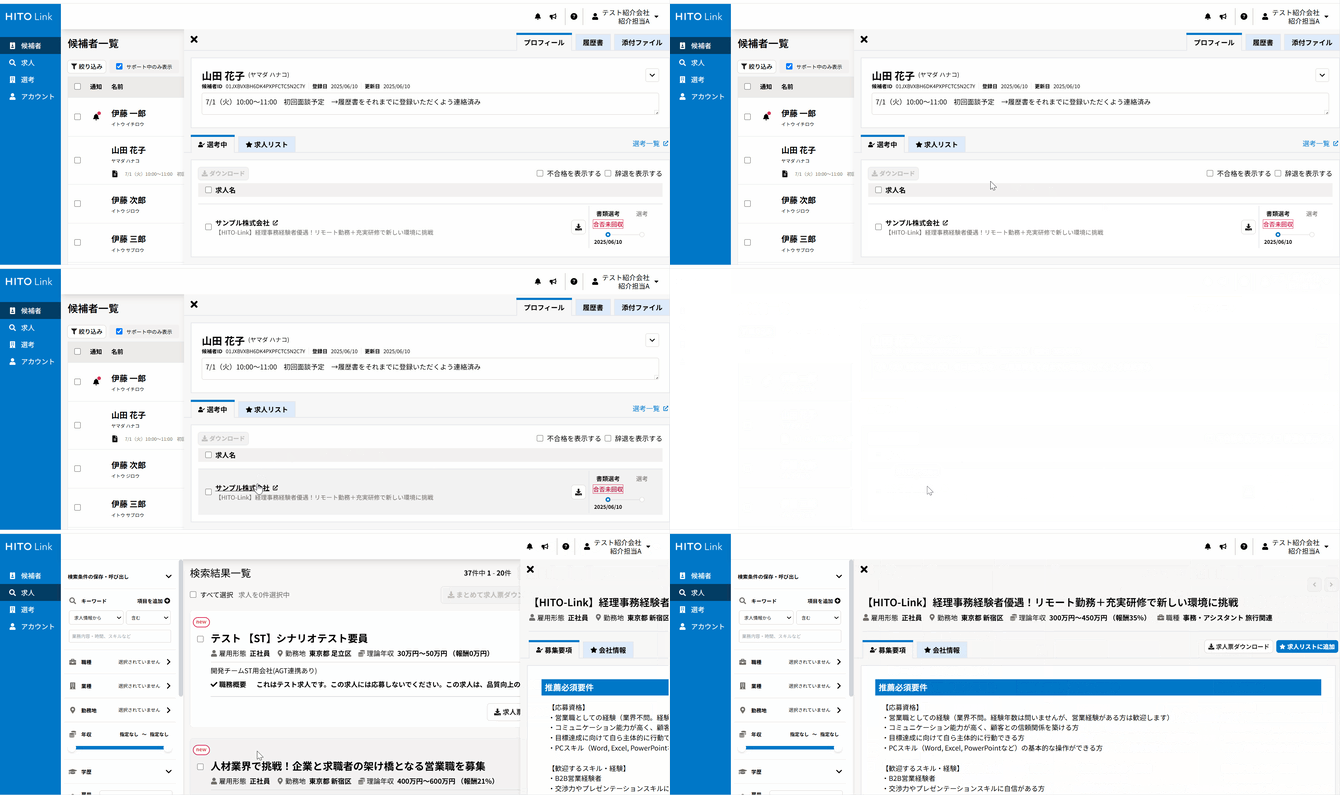
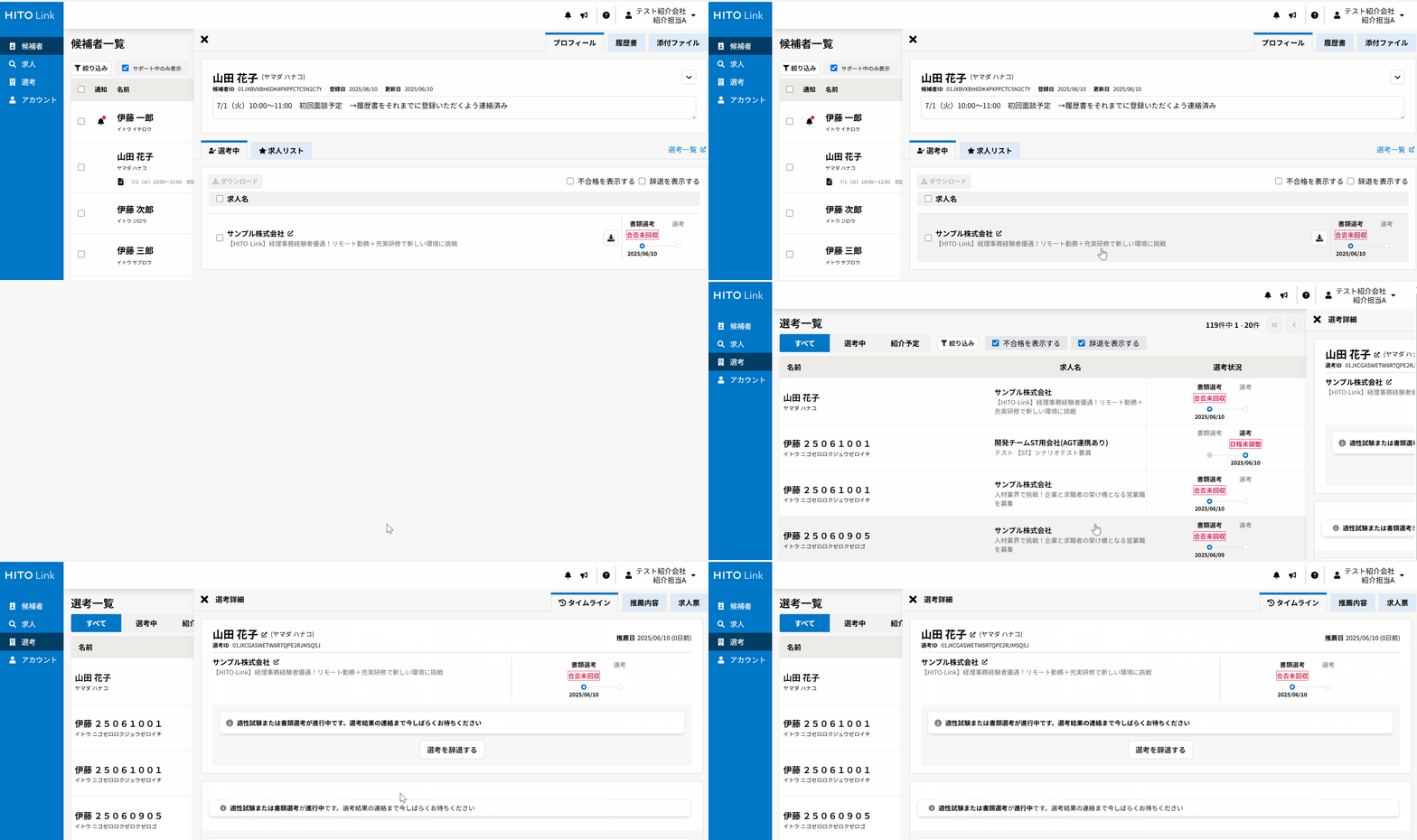
- 求人名をクリックすると、対象の選考詳細画面が開きます。
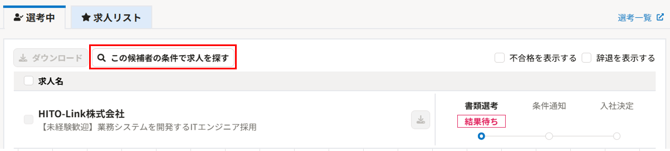
- 〔この候補者の条件で求人を探す〕をクリックすると、候補者詳細に登録されている最終学歴、転職回数、希望年収、最低希望年収が反映された求人が表示されます。
▼関連コンテンツ

3.求人リスト
求人リストタブには、求人一覧あらかじめ追加した推薦予定の求人リストが表示されます。候補者から応募意思を受けた求人は〔推薦する〕をクリックし、企業に推薦してください。
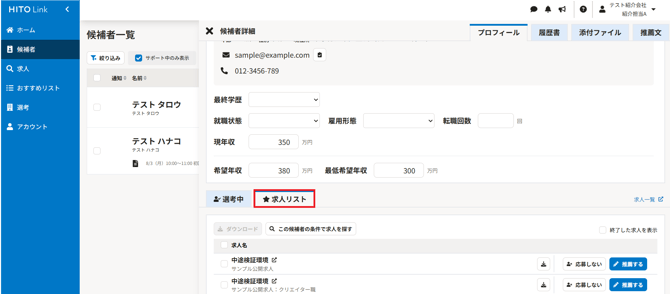
▼求人リストへ追加する方法はこちらをご参照ください。
🔍 ヒント
- AIによって推薦文を自動で作成できます。
内容を修正したい場合は、文章を編集してから推薦できます。
※AIが生成した内容が正確ではない場合がございます。推薦前に必ずご確認ください。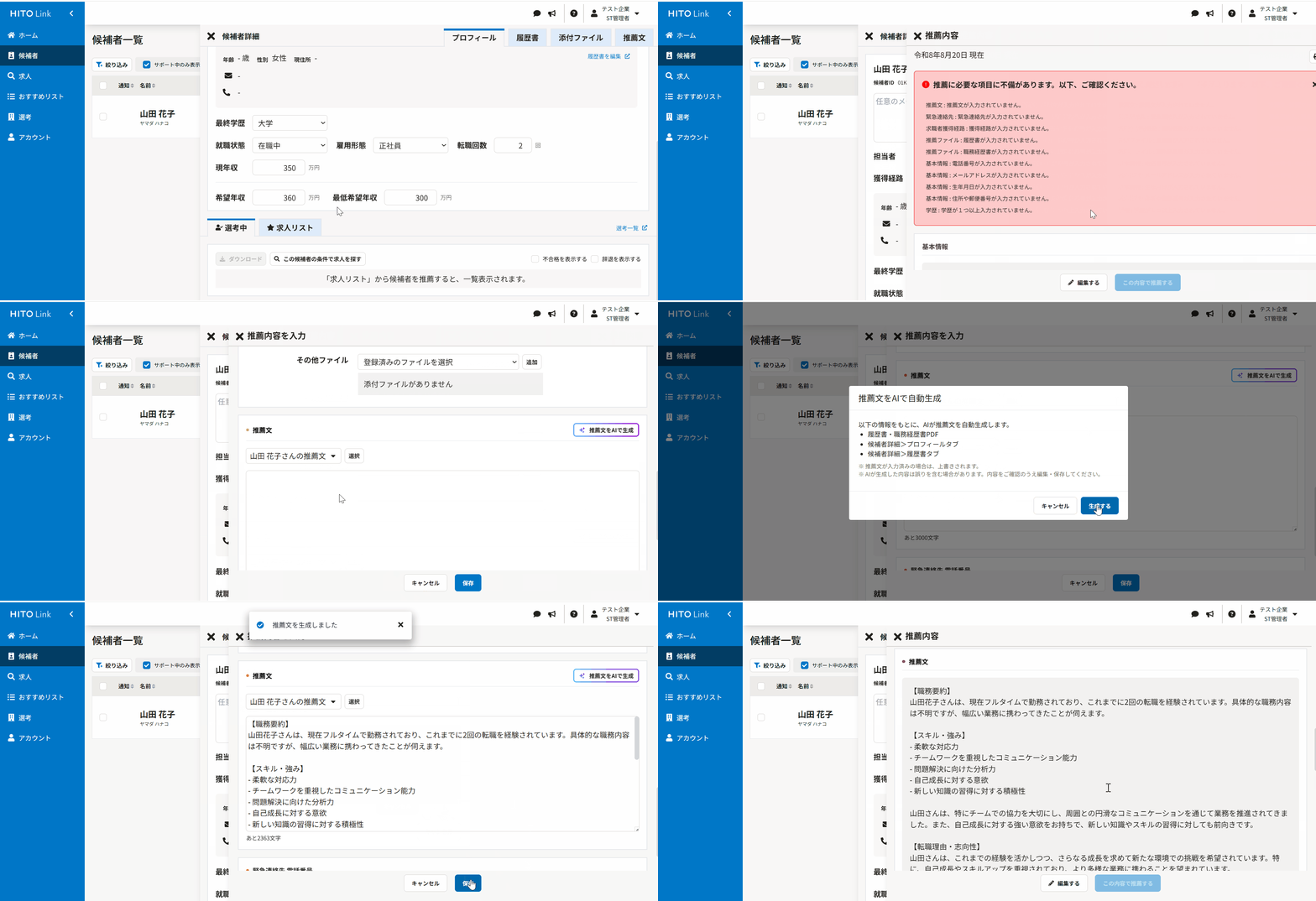
- 求人リストに追加した状態で採用企業側で求人の公開が終了すると〔推薦する〕ボタンが表示されなくなり、推薦ができなくなります。
- 〔応募しない〕をクリックすると、リストから削除されます。候補者が応募しない求人の場合は、削除するなどして管理してください。
- 〔この候補者の条件で求人を探す〕をクリックすると、候補者詳細に登録されている最終学歴、転職回数、希望年収、最低希望年収が反映された求人が表示されます。

▼関連コンテンツ
履歴書の管理
サイドメニューの候補者>候補者一覧>候補者氏名>履歴書タブ をクリックします。
履歴書タブでは、候補者の履歴書の内容を確認できます。鉛筆アイコンをクリックすると、編集することもできます。
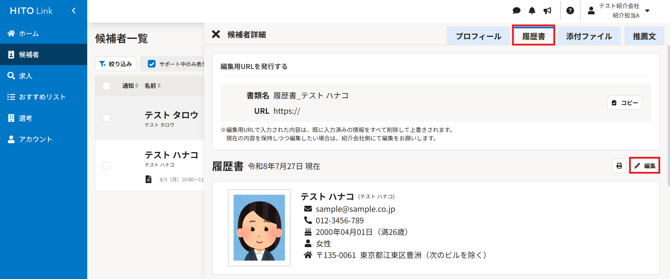
URLの右側の〔コピー〕をクリックすると、履歴書記入フォームの編集用URLを発行できます。コピーしたURLを候補者に送信し、候補者自身に登録してもらうこともできます。
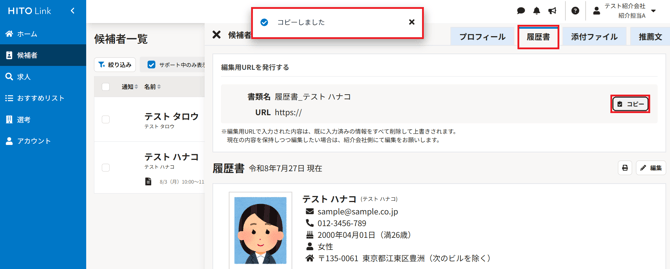
▼候補者に登録してもらう方法はこちらをご参照ください。
添付ファイルの管理
添付ファイルの管理では、以下の操作ができます。
ファイルをアップロードする
1.サイドメニューの候補者>候補者一覧>候補者氏名 をクリックします。候補者詳細画面が開くので、「添付ファイル」タブを開きます。
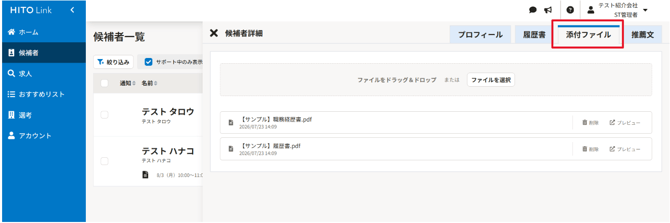
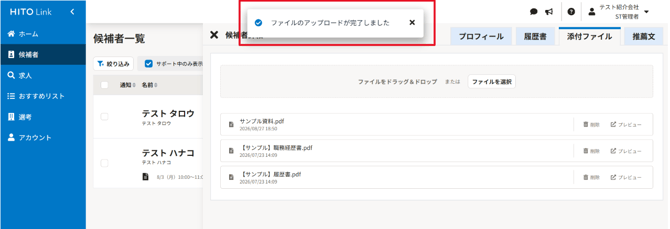
2.〔ファイルを選択〕をクリックまたはファイルをドラッグ&ドロップするとアップロードが完了します。アップロードが完了すると、ポップアップが表示されます。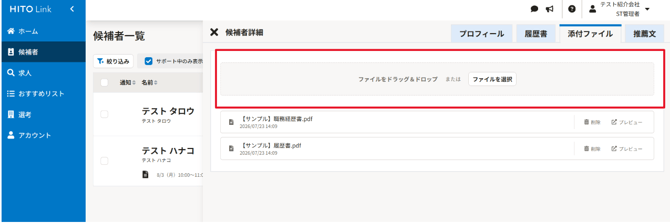
🔍 ヒント
- 履歴書および職務経歴書は推薦する際に必須となります。推薦前に登録してください。なお、履歴書タブの内容から履歴書を自動作成することもできます。
- 登録済みファイルは、アップロード日時の新しい順に表示されます。
⚠️ 注意点
- データのフォーマットが正しくない場合は、アップロードできません。
- ファイルサイズの上限(30MB)を超えている場合は、アップロードできません。
ファイルを削除する
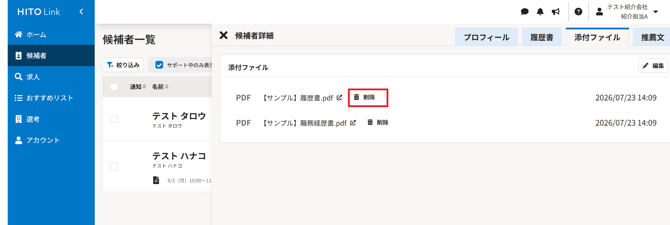
削除したいファイルのゴミ箱アイコンをクリックすると、削除できます。
⚠️ 注意点
ファイルをダウンロードする
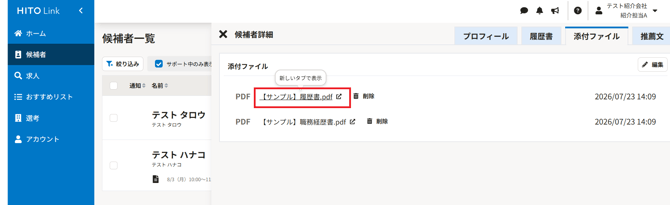
ダウンロードしたいファイルのファイル名をクリックします。
🔍 ヒント
- チャットに資料を添付したい場合は、一度ダウンロードする必要があります。
- PDFの場合は、直接ダウンロードされず、プレビュー画面が表示されます。プレビュー画面でダウンロードしてください。