
≡ 目次
💡 推薦~書類選考までの流れについて
【手順1】推薦された応募者を確認する
【手順2】書類選考を面接官に依頼する
【手順3】書類選考の評価を入力し、選考結果を連絡する
【手順4】書類選考の結果を連絡する
💡 推薦~書類選考までの流れについて
このページでは、推薦された応募者を確認し、書類選考を実施するまでの手順を説明します。
【手順1】推薦された応募者を確認する
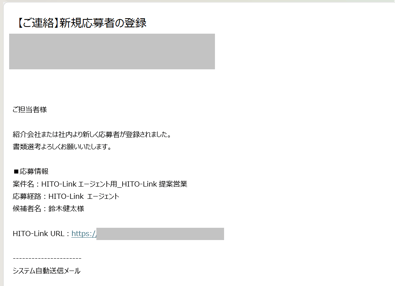
1.HITO-Linkエージェントに掲載している求人に推薦があると、求人の担当者宛に以下のメールが届きます。
2.HITO-Linkにログインし、ホーム画面>採用タスクで>書類選考中 の数字をクリックすると、応募者一覧が表示されます。※特定の応募者を検索する場合は、応募者一覧検索もしくはクイック検索で検索します。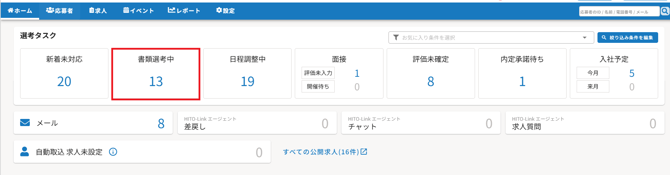
【手順2】書類選考を面接官に依頼する
書類選考を面接官に行ってもらいたいときはこの手順で依頼します。
採用担当にて評価入力する場合は、【手順3】にスキップしてください。
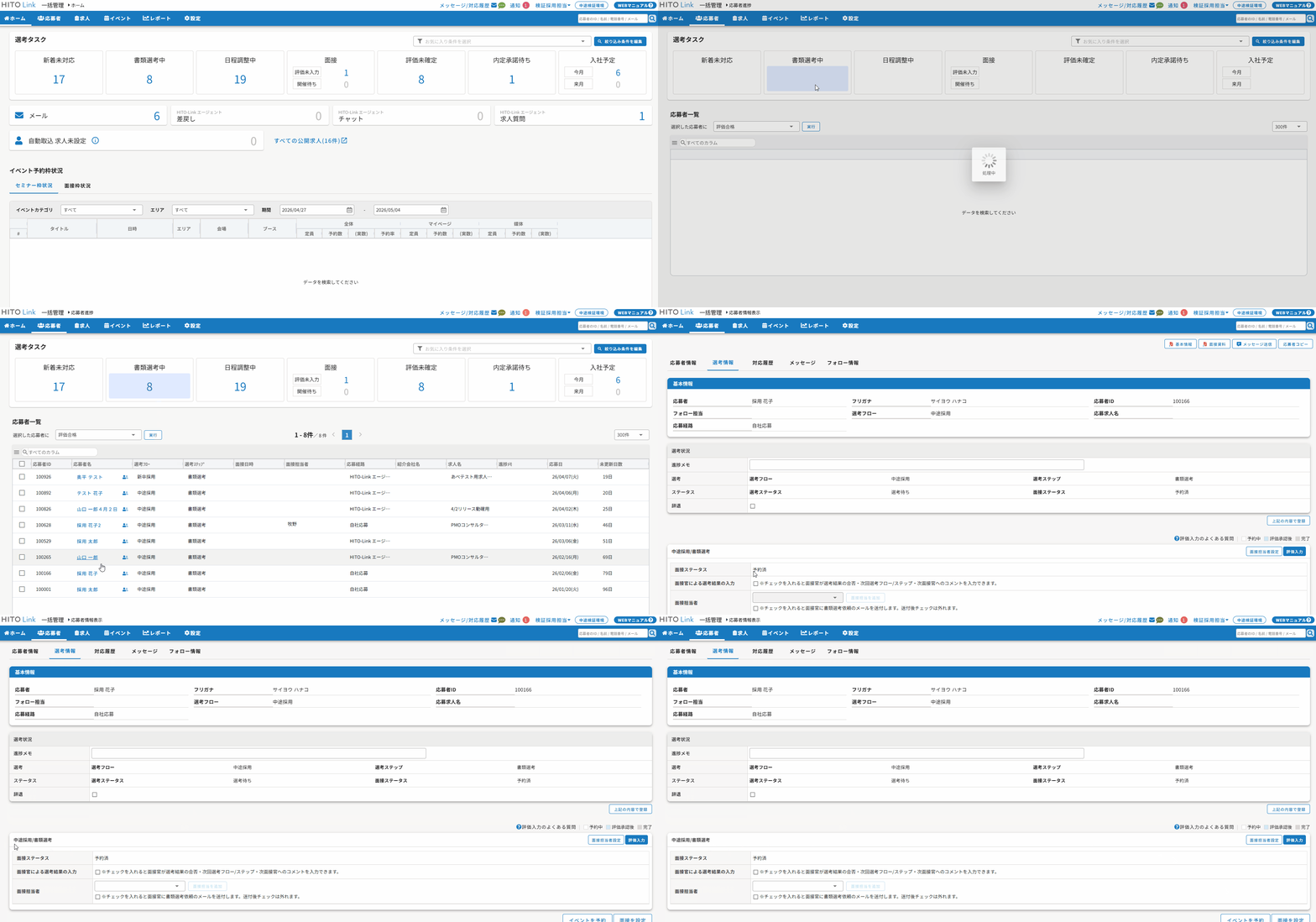
1.応募者名をクリック>応募者詳細画面をひらき、選考詳細タブから書類選考を探します
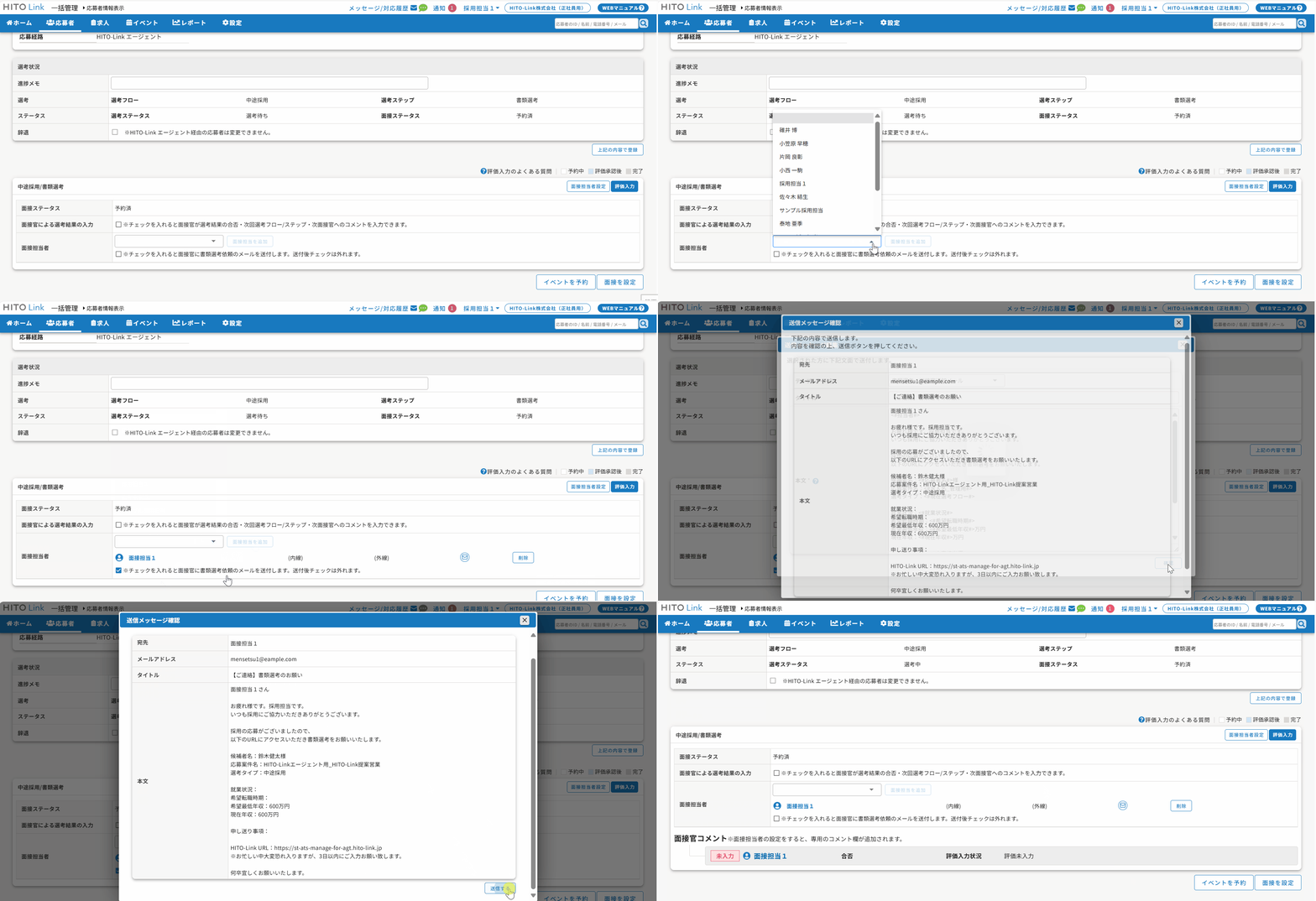
2.面接を依頼したい面接官名をプルダウンで検索し、〔追加〕をクリックします。
依頼したい面接官をすべて追加したら、〔面接担当者設定〕をクリックします。
🔍 ヒント
- 面接官で合否結果を入力する場合
面接官による選考結果の入力にチェックを入れてください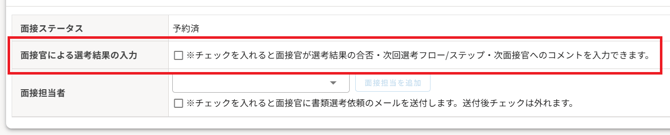
- 面接官に書類選考依頼のメールを送りたい場合
面接担当者名の下にある「□※チェックを入れると面接官に書類選考依頼のメールを送信します」にチェックを入れてから、面接担当設定をクリックしてください。
【手順3】書類選考の評価を入力し、選考結果を連絡する
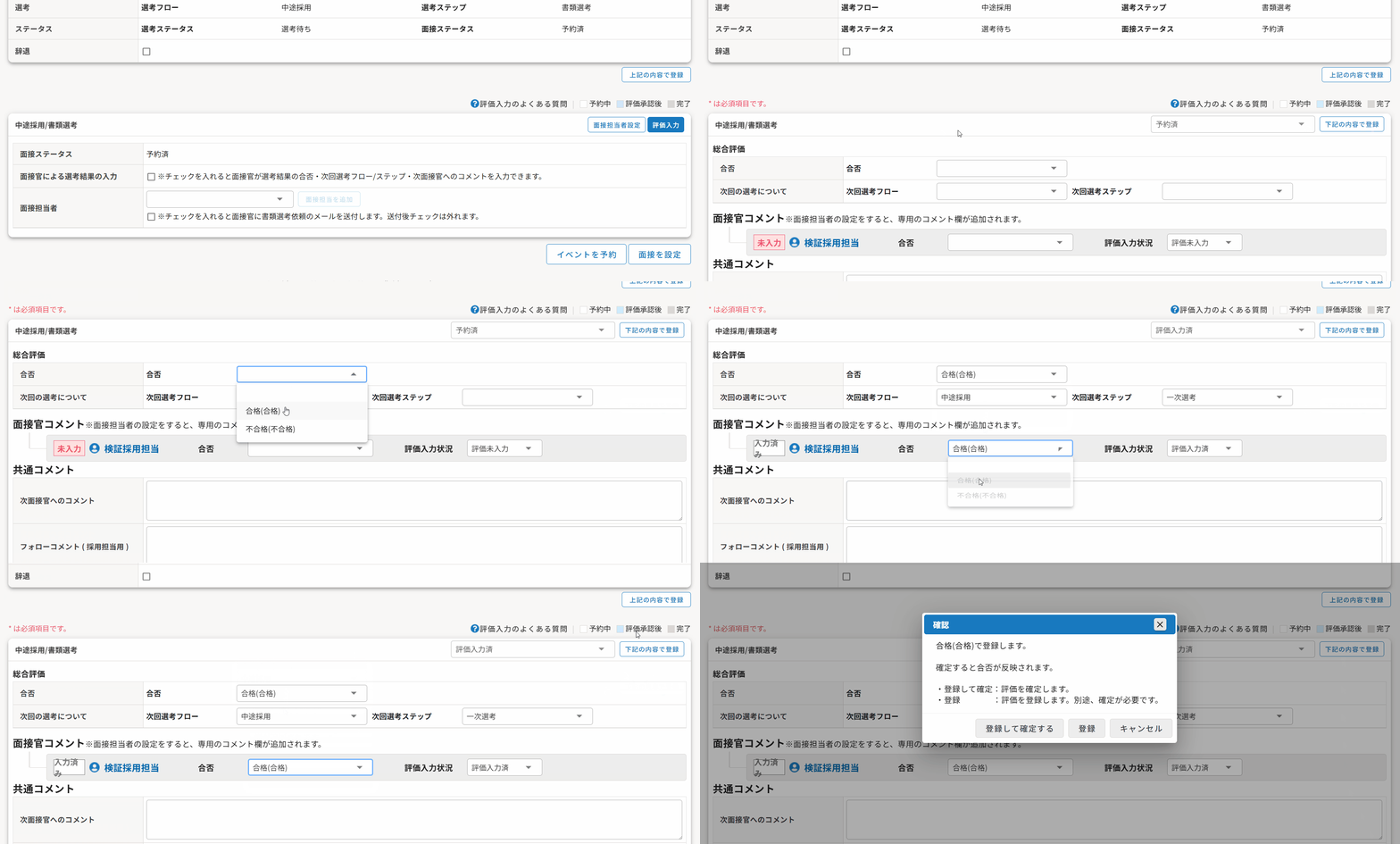
1.応募者詳細/選考情報タブで評価を入力します。
※面接官が複数いて、それぞれ合否を登録したい場合は、面接官名の横の合否を入力してください。
2.入力が完了したら〔下記の内容で登録〕ボタンをクリックしてください。
🔍 ヒント
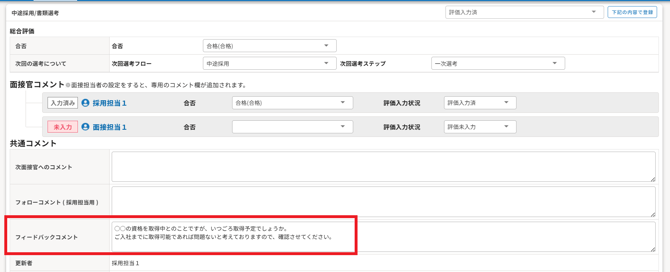
紹介会社宛に合否連絡を行う際に、フィードバックを行いたい場合は【共通コメント】のフィードバックコメントを入力してから合否を登録してください。
次の手順で結果連絡の際に、入力内容を反映させることができます。
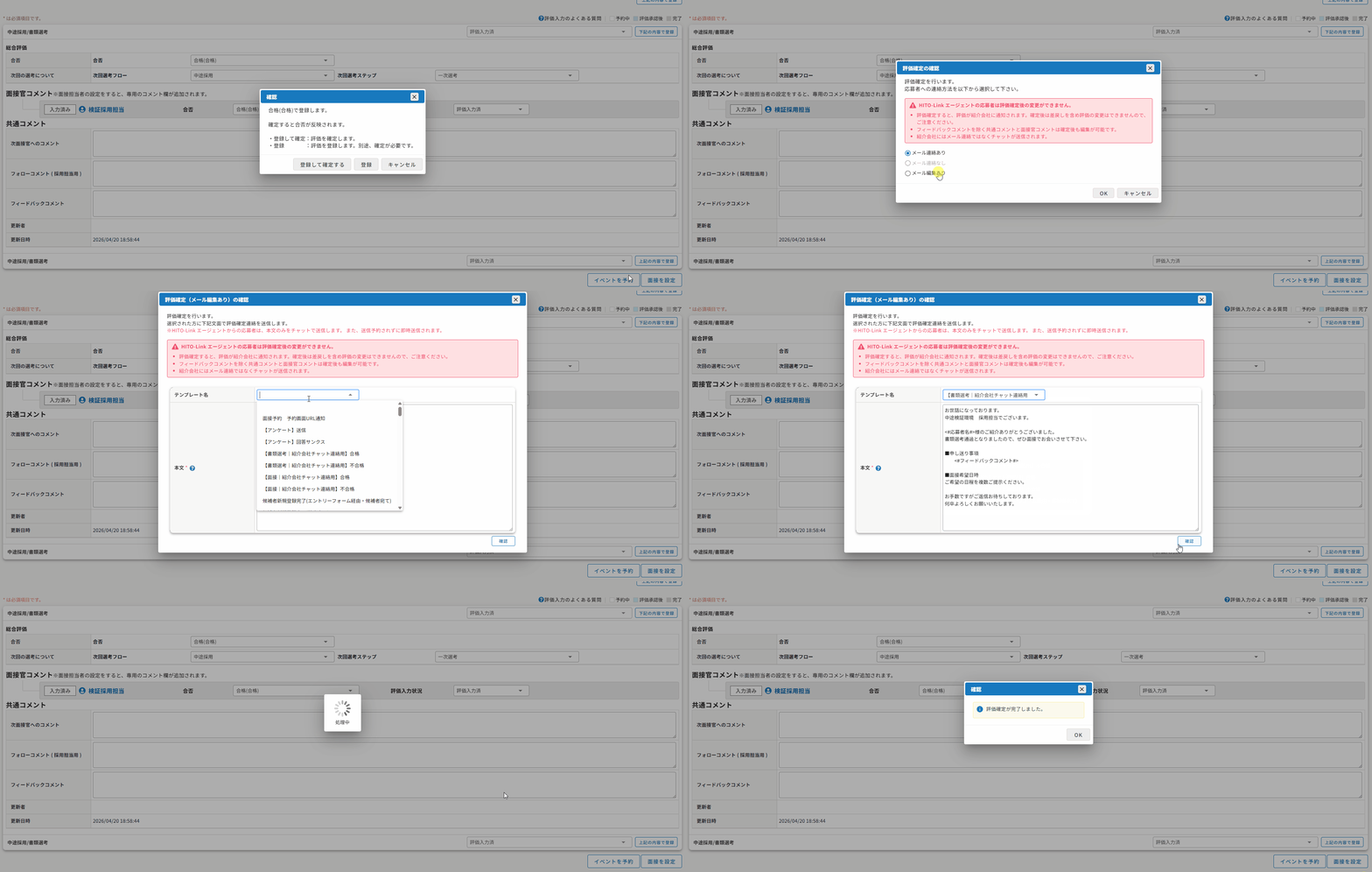
3.評価の入力と同時に選考結果を連絡したい場合は〔登録して確定する〕を選択し、評価の入力だけ行いたい場合は〔登録〕ボタンを選択してクリックします。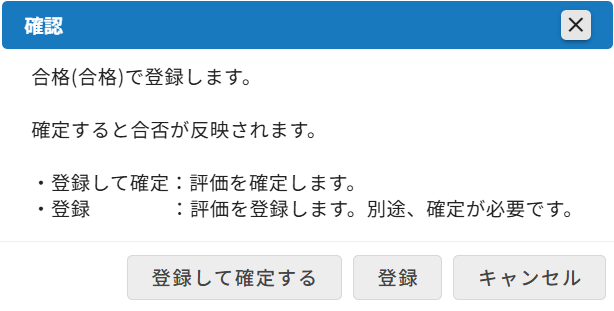
評価入力と同時に選考結果を連絡したい場合(〔登録して確定する〕を選択した場合)
選考結果の送信メッセージを編集したい場合は「メール編集あり」を選択して〔OK〕をクリックします。
テンプレートを登録している場合はテンプレート名を選択し、必要に応じて本文を修正し確認後送信してください。登録後に合否通知とチャットが送信されています。
🔍 ヒント
- 「メール送信あり」を選択すると自動通知のみ送信されます
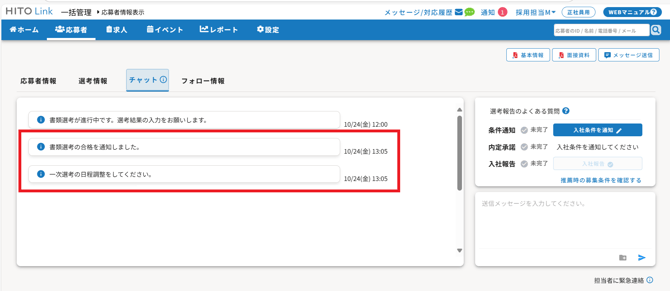
- メッセージテンプレートを利用したい場合は設定画面から変更/新規登録できます。
- HITO-Linkエージェント経由の応募者の評価確定時の評価確定(メール編集あり)の画面において、メールは送信されずチャットでの連絡となります。
タイトル:項目自体表示されません。
送信対象:「HITO-Link エージェント チャットへ送信」と文言が表示されます。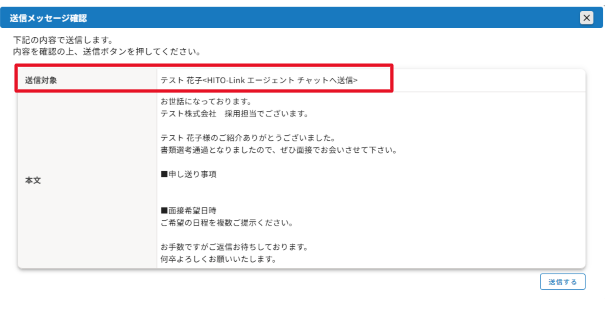
評価の入力をし、選考結果の連絡は後で行いたい場合(〔登録する〕を選択した場合)
【手順4】に進みます。
【手順4】書類選考の結果を連絡する
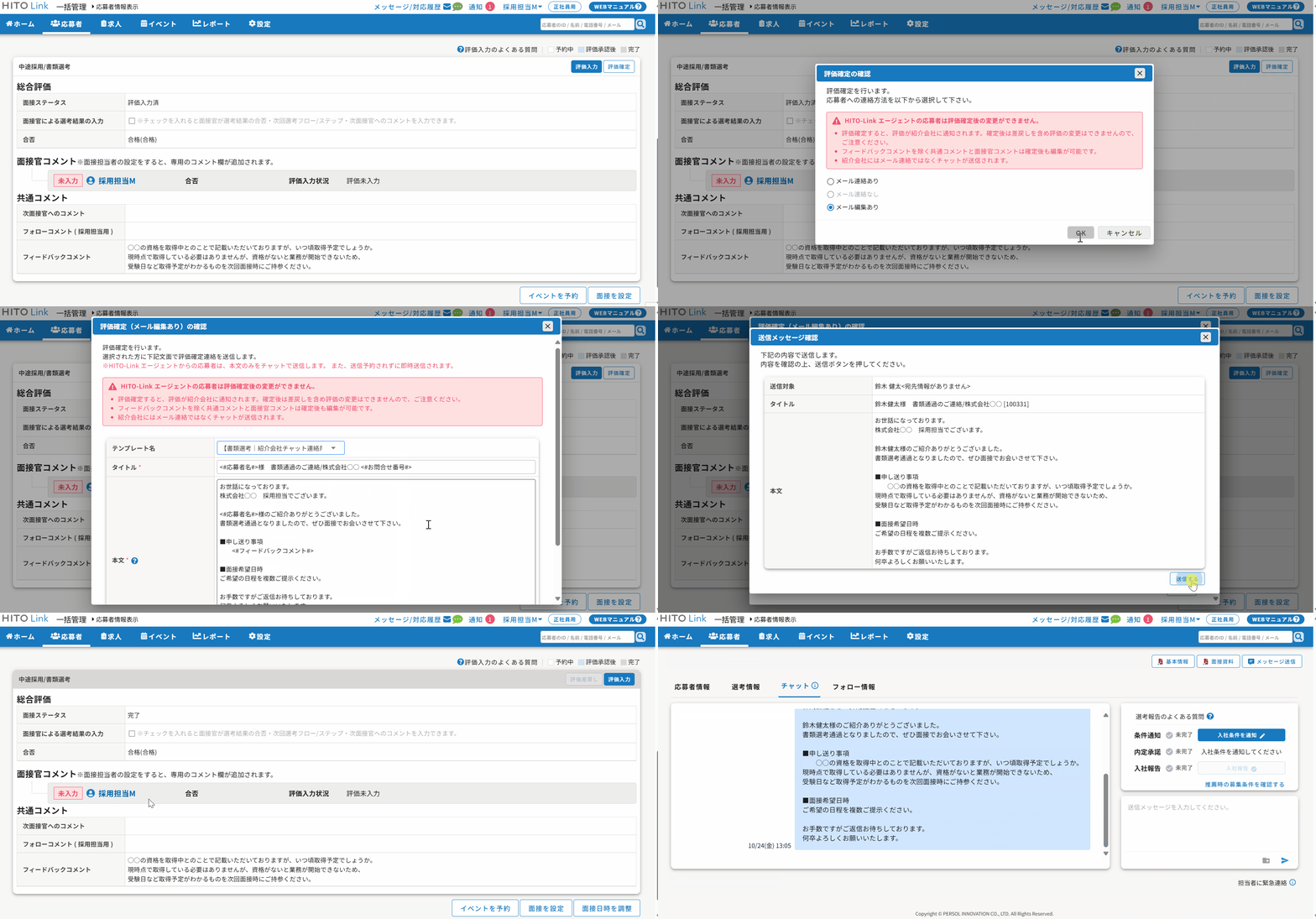
1.評価入力が完了したら、〔評価確定〕をクリックします。
2.評価の確定と同時にチャット連絡を送信したい場合は「メール編集あり」を選択して〔OK〕をクリックします。
3.テンプレートを登録している場合はテンプレート名を選択し、必要に応じて本文を修正し確認後送信してください。登録後に合否通知とチャットが送信されています。
🔍 ヒント
- 「メール送信あり」を選択すると自動通知のみ送信されます
- メッセージテンプレートを利用したい場合は設定画面から変更/新規登録できます。
- HITO-Linkエージェント経由の応募者の評価確定時の評価確定(メール編集あり)の画面において、メールは送信されずチャットでの連絡となります。
タイトル:項目自体表示されません。
送信対象:「HITO-Link エージェント チャットへ送信」と文言が表示されます。