💡 求人・求人票に項目を追加する
求人の入力項目に任意項目を追加することが可能です。
任意項目に入力した内容は求人票にも出力されます。
例・・・運転免許有無、転勤の有無 など
その他 求人情報を新規登録する
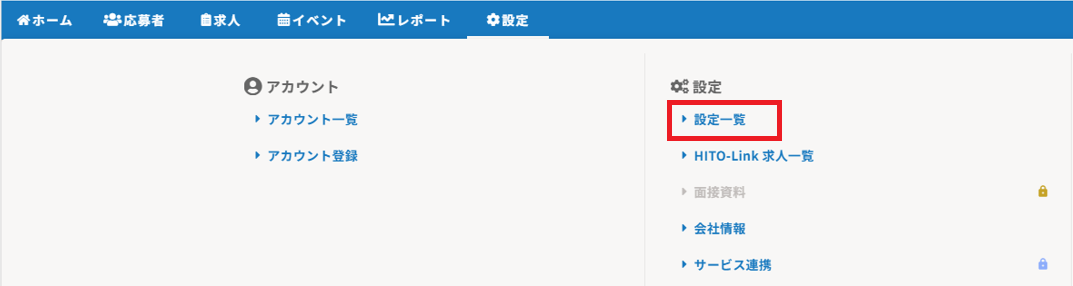
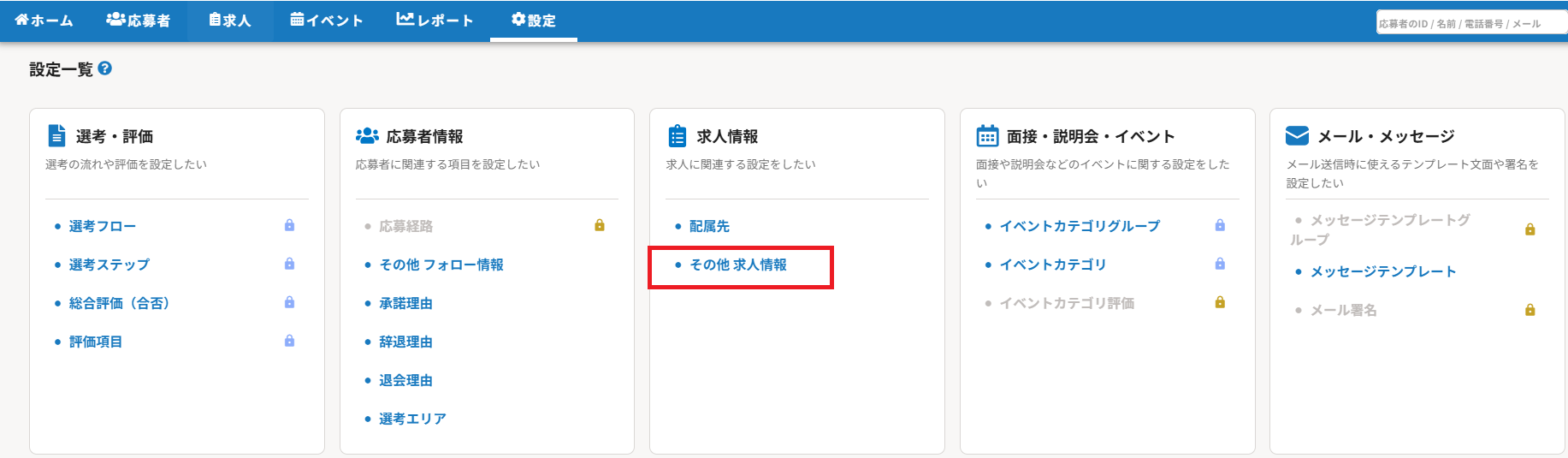
1.メインメニュー>設定>設定一覧>その他 求人情報 をひらきます。
2.〔その他 求人情報新規登録〕をクリックします。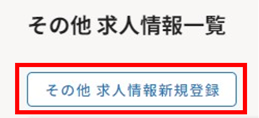
3.登録画面で必要情報を入力し、〔上記の内容で登録〕をクリックして登録完了です。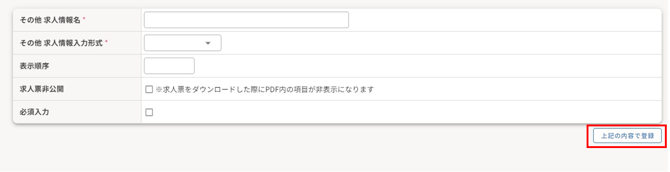
■項目説明
| その他 求人情報名(必須) | 表示する項目名を入力します。 |
| その他 求人情報入力形式(必須) |
入力形式を選択します。 ※「選択式」を選択した場合さらに、項目値の文言と表示順序を入力できます。その他求人情報値の[非表示]にチェックをつけると後で非表示にできます。 |
|
表示順序 |
求人票に表示する表示順序を半角数字で指定します。 |
| 求人票非公開 | チェックをつけると、求人画面で求人票PDFをダウンロードした際にPDF内の該当項目が非表示になります。 ※求人票PDFでは非公開になりますが、HITO-Link求人ページには公開されますのでご注意ください 
|
| 必須入力 | チェックを付けると必須入力の項目になります。 |
表示順について
求人一覧でExcel出力時、備考項目に関しては表示順通りに出力されます。以下の場合に、項目名と入力内容の出力が正しく出力されない可能性があります。
必ず入力いただき、番号が重複しないように設定してください。
・表示順が登録されていない
・同じ表示順が設定されている備考項目がある
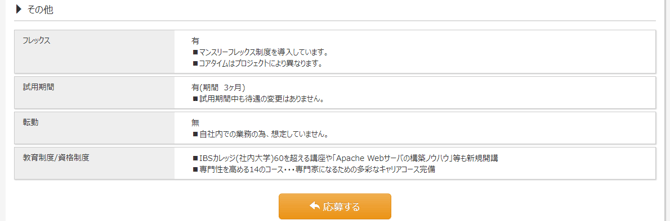
追加した項目は、求人登録画面の「その他」枠内に追加されます。
(例)テキスト(一行)形式の項目を追加した場合(項目名は任意の名称で設定可です)
求人票に公開する設定の場合
〔求人票ダウンロード〕から求人票を出力した際に以下のように表示されます。

▼登録済みの求人備考を変更する場合
その他 求人情報一覧の[求人備考ID]の数字をクリックすると編集できます。「求人備考名」と「表示順序」は一覧上でWクリックで変更もできます。
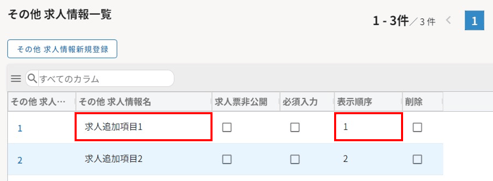
■一覧画面の項目説明
| 項目名 | 詳細 |
| その他 求人情報ID | 新規登録後、自動採番されます。クリックすると編集画面が表示されます。 |
|
その他 求人情報名 |
求人備考の項目名です。 |
| 求人票非公開 | チェックを付けると求人登録画面には表示されますが、求人票PDFには出力されなくなります。 |
| 必須入力フラグ | チェックを付けると、求人登録画面での入力が必須になります。 |
| 表示順序 | 求人票に表示する表示順を半角数値で自由に指定できます。 |
| 削除 | チェックを付けると、求人画面や求人票に表示されなくなります。 |
▼追加した「その他 求人情報」が表示される画面
1.メインメニュー>求人>求人一覧>該当の求人名をひらきます。画面上部右にある〔求人票印ダウンロード〕で出力されるPDFの以下赤枠内が表示されます。
【求人PDF】
【HITO-Link求人ページの募集ページ】